Boas Práticas de Montagem (Assembly)
Se você já nomeou suas peças e manteve seus Part Studios organizados, criar uma montagem eficiente e ágil no Onshape torna-se um processo direto e descomplicado.
O Cubo de Origem (Origin Cube)
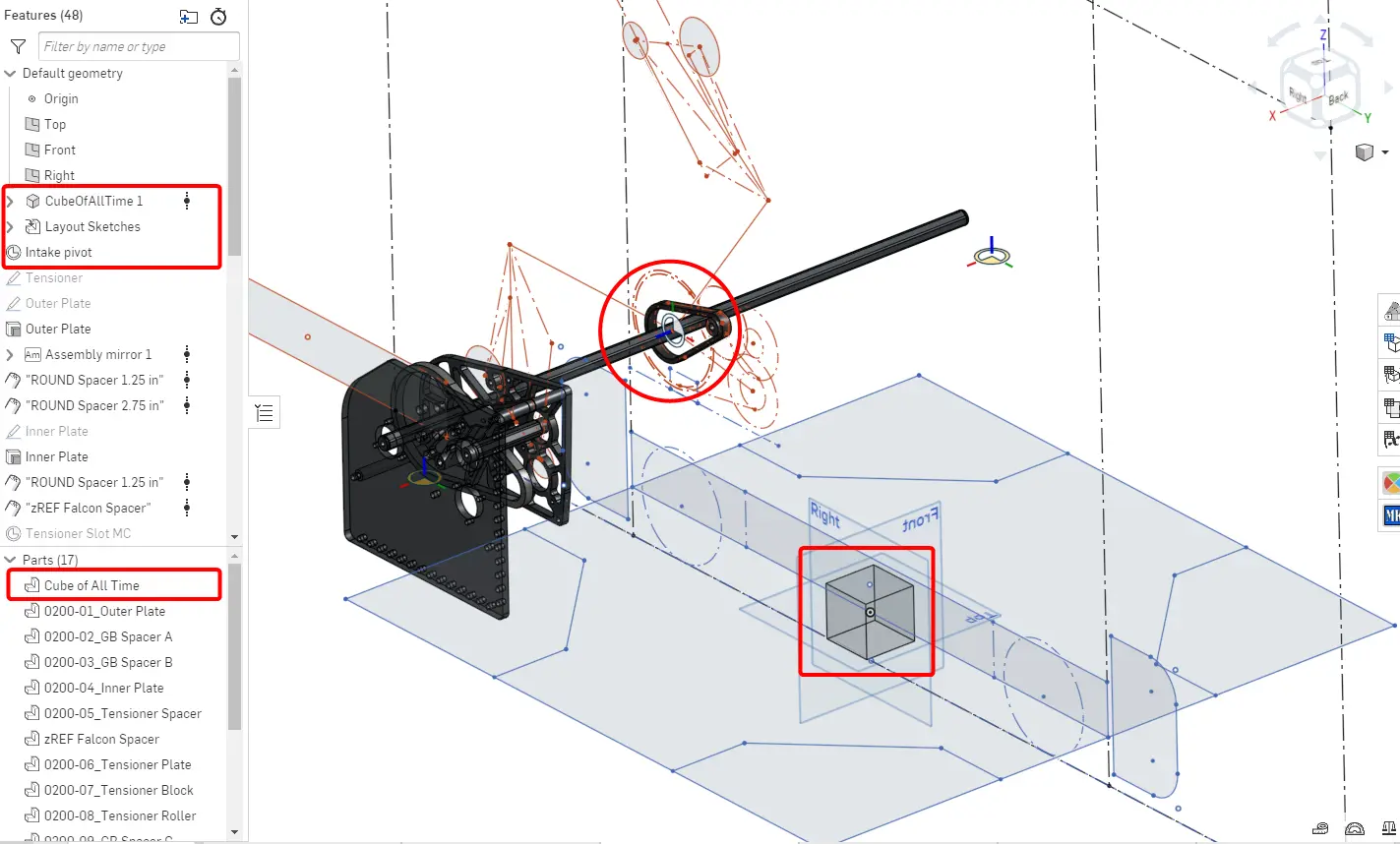
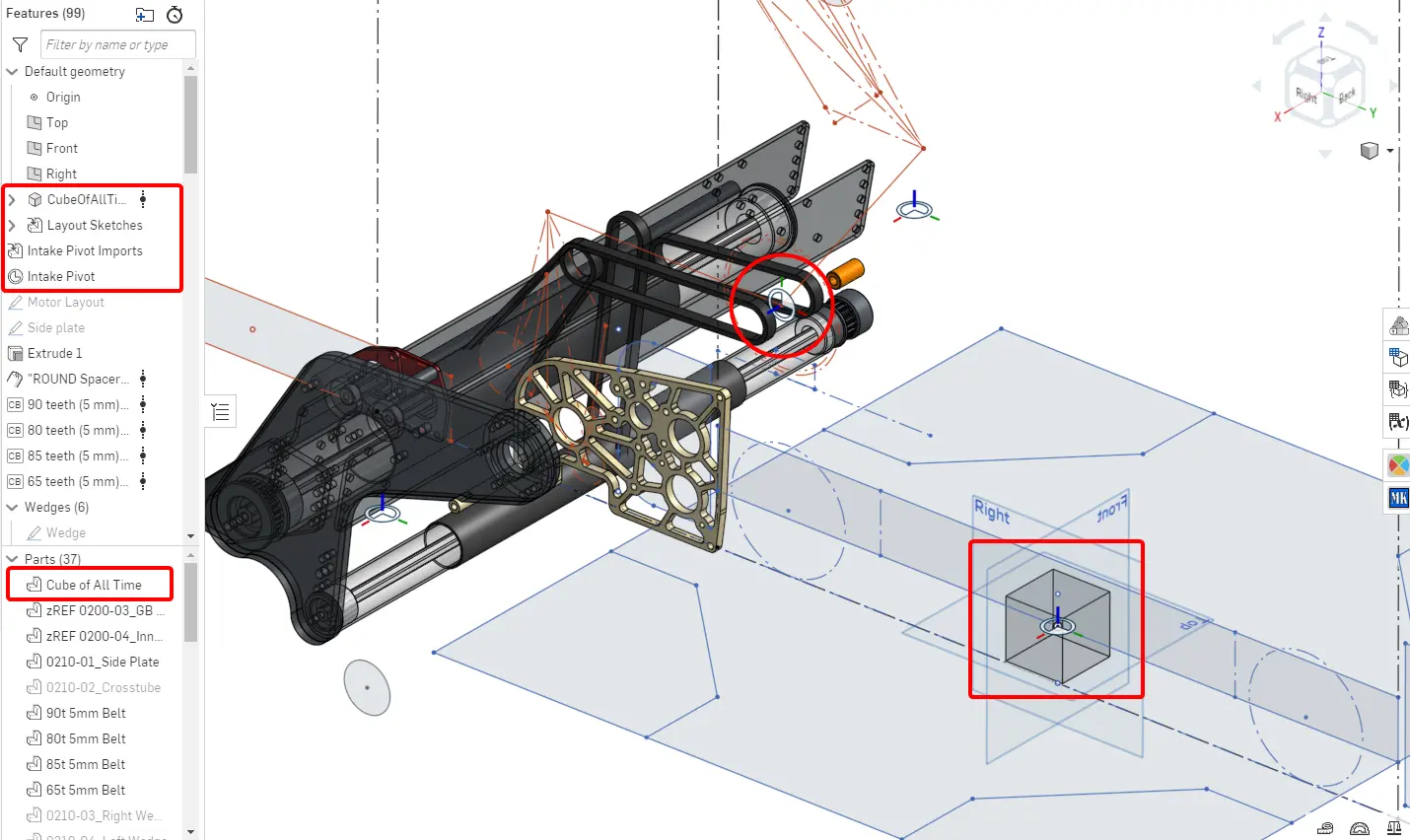
Seção intitulada “O Cubo de Origem (Origin Cube)”O FeatureScript Origin Cube insere um cubo translúcido de 2” diretamente na origem do Part Studio. O cubo já vem com um Mate Connector centralizado na origem. Como esse sólido nunca se move e sempre permanece ancorado na origem do Part Studio, utilizá-lo como base para agrupar (Group) e fixar peças com Fastened Mate na origem é infinitamente mais robusto e paramétrico do que usar a ferramenta “Fix” ou ancorar em uma peça modelada que pode ser editada, renomeada ou excluída futuramente.
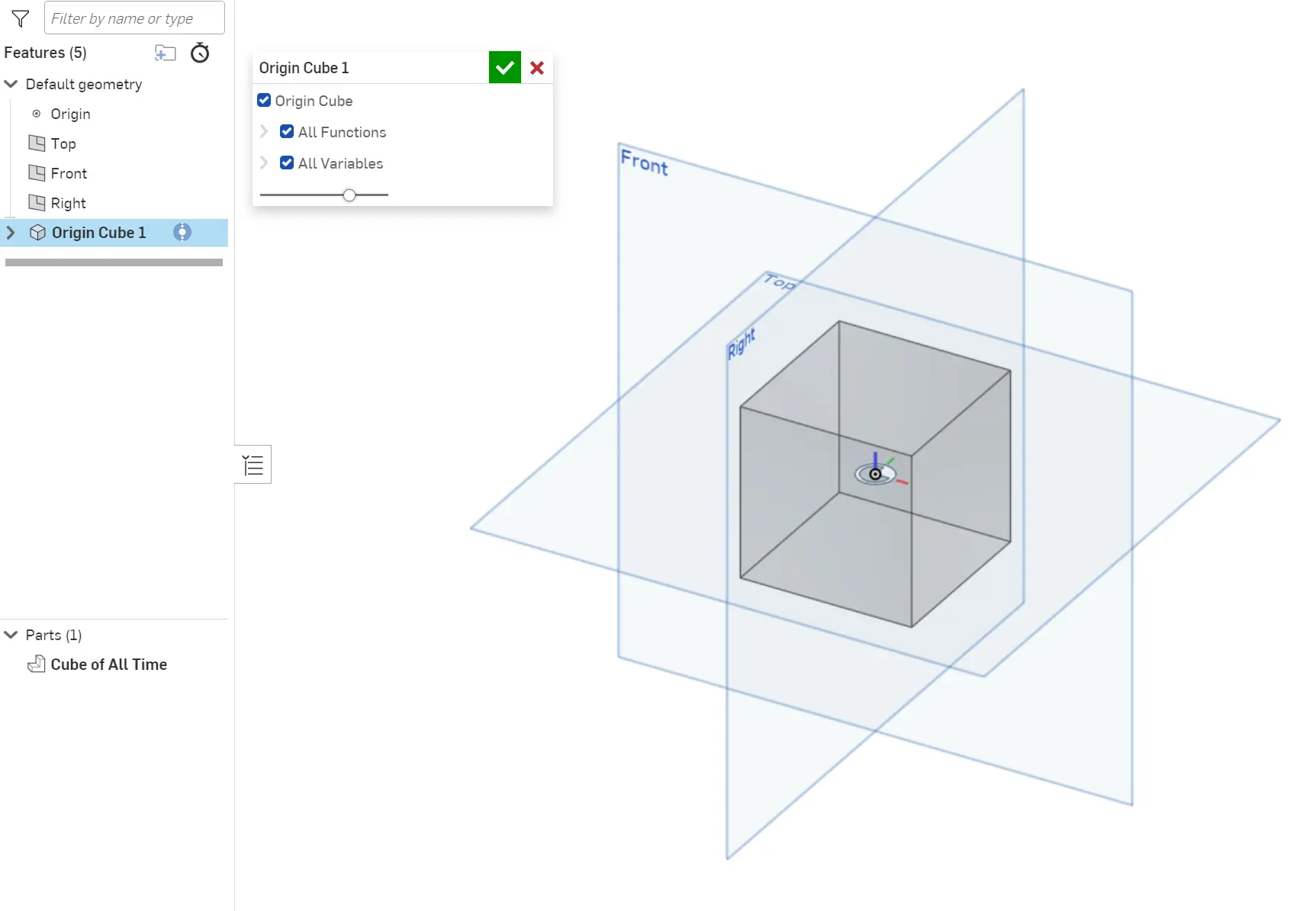
O Origin Cube também conta com a opção de importar automaticamente constantes e variáveis úteis para o projeto, incluindo diâmetros de furação para parafusos, diâmetros primitivos e calculadoras de distância entre centros.
Processo para Inserção de Peças
Seção intitulada “Processo para Inserção de Peças”Conforme abordado em Configuração de Sub-Documentos, mecanismos sem graus de liberdade móveis adicionais precisam de apenas uma montagem rígida, enquanto subsistemas articulados ou com estágios múltiplos são separados em submontagens rígidas. O passo a passo é o mesmo em ambos os casos:
- Crie o Origin Cube no seu Part Studio
- Na aba de montagem, insira todas as peças fabricadas e o Origin Cube correspondente àquela submontagem rígida
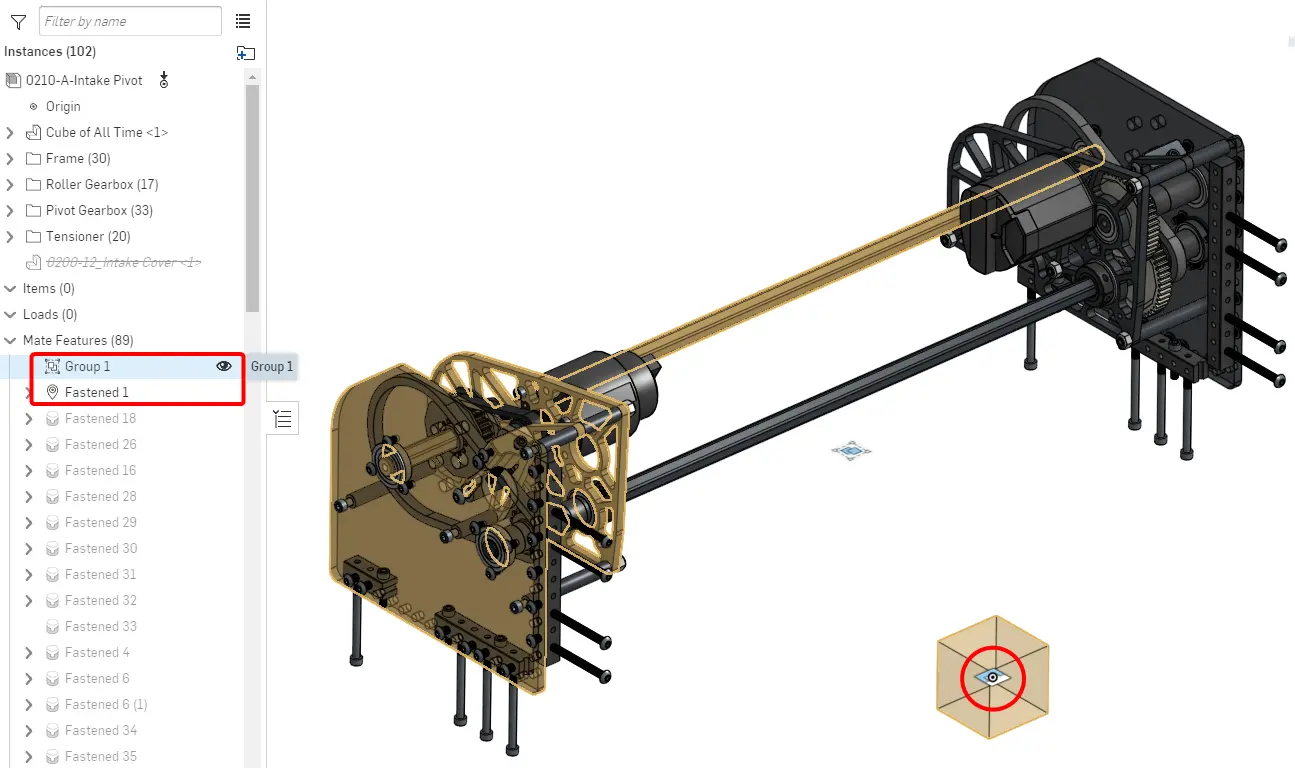
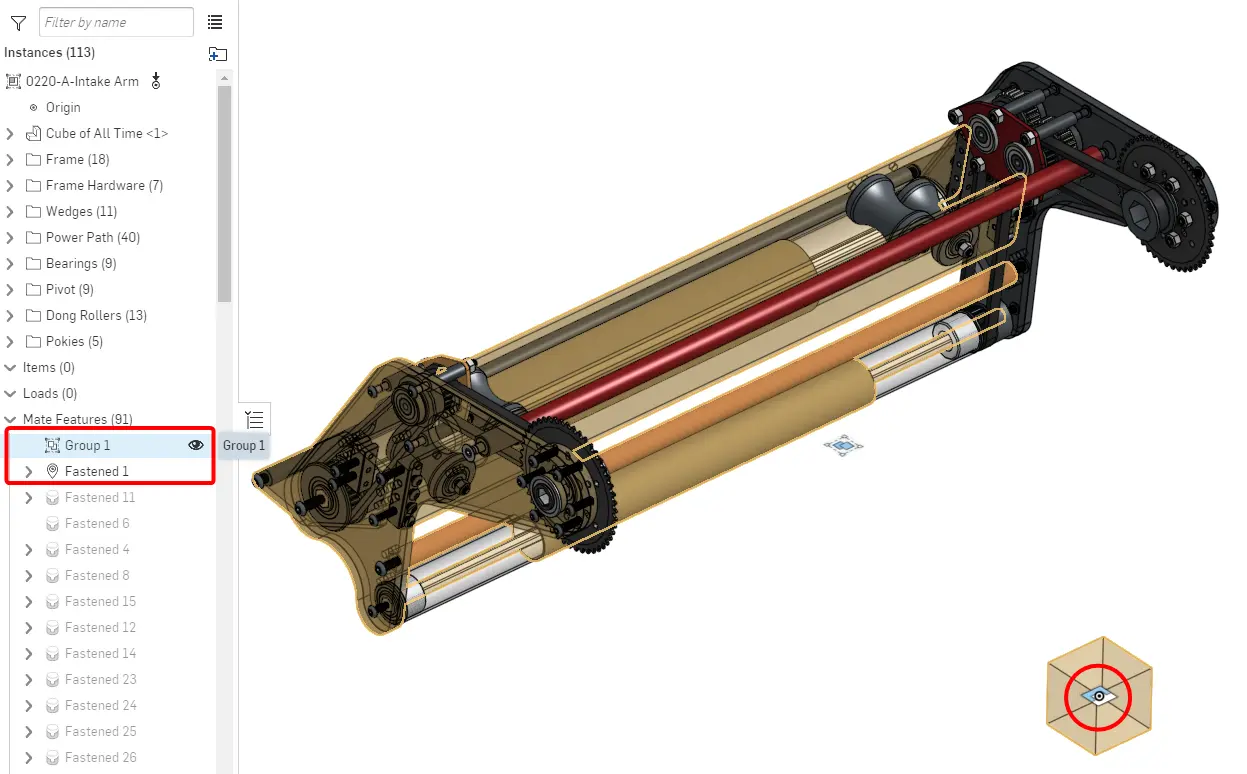
- Utilize a ferramenta Group (Agrupar) selecionando todas essas peças juntas
- Aplique um Fastened Mate unindo o Mate Connector do Origin Cube à origem da montagem
- Duplique e monte peças repetidas que foram modeladas uma única vez
- Insira os parafusos, porcas e componentes comerciais COTS necessários
- Organize as instâncias da árvore em pastas lógicas (ex: tubos, módulos swerve, espaçadores, ferragens)
Conforme você modela novas peças no Part Studio, insira-as individualmente na montagem com o botão de confirmação verde, dê duplo clique no grupo inicial e simplesmente adicione a nova peça ao grupo. Isso garante que a peça permaneça exatamente na mesma posição em que foi projetada no Part Studio, sem necessidade de criar múltiplos mates manuais.
Se o subsistema contiver peças móveis (como um intake articulado ou um elevador), crie um Mate Connector sobre o esboço mestre de layout para cada eixo de movimento. Pode ser o centro de rotação de um pivô ou a origem de deslocamento de um elevador. Defina o Origin Cube como proprietário (owner) de cada um desses Mate Connectors.
Repita os passos de 4 a 7 para as demais submontagens rígidas. Como resultado, cada submontagem será completamente rígida, com seu cubo de origem travado e todas as peças perfeitamente alinhadas com o Part Studio, carregando seus respectivos pontos de articulação.
Por fim, crie a montagem de nível superior do subsistema e insira cada submontagem rígida nela. Trave o Origin Cube da submontagem estática na origem do sistema e una as submontagens móveis através de relações rotativas (Revolute Mate) ou deslizantes (Slider Mate) usando os Mate Connectors previamente preparados.
Exemplo: Etapa 2C - Intake Slapdown
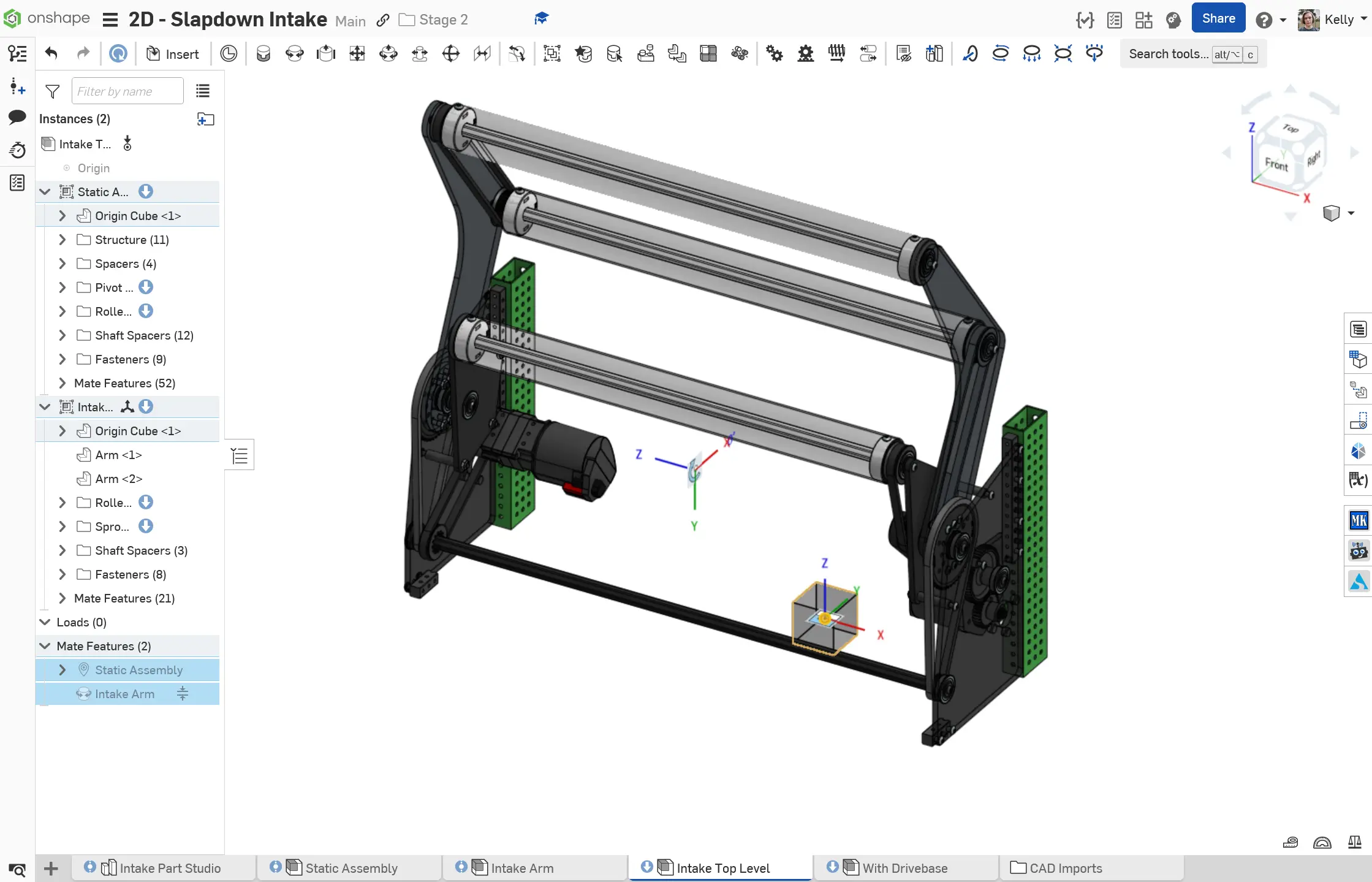
Seção intitulada “Exemplo: Etapa 2C - Intake Slapdown”O Intake Slapdown da Etapa 2C é um mecanismo composto por uma base estática e um braço articulado móvel. Um Mate Connector adicional é inserido no ponto de pivô do layout sketch, pertencente ao Origin Cube.
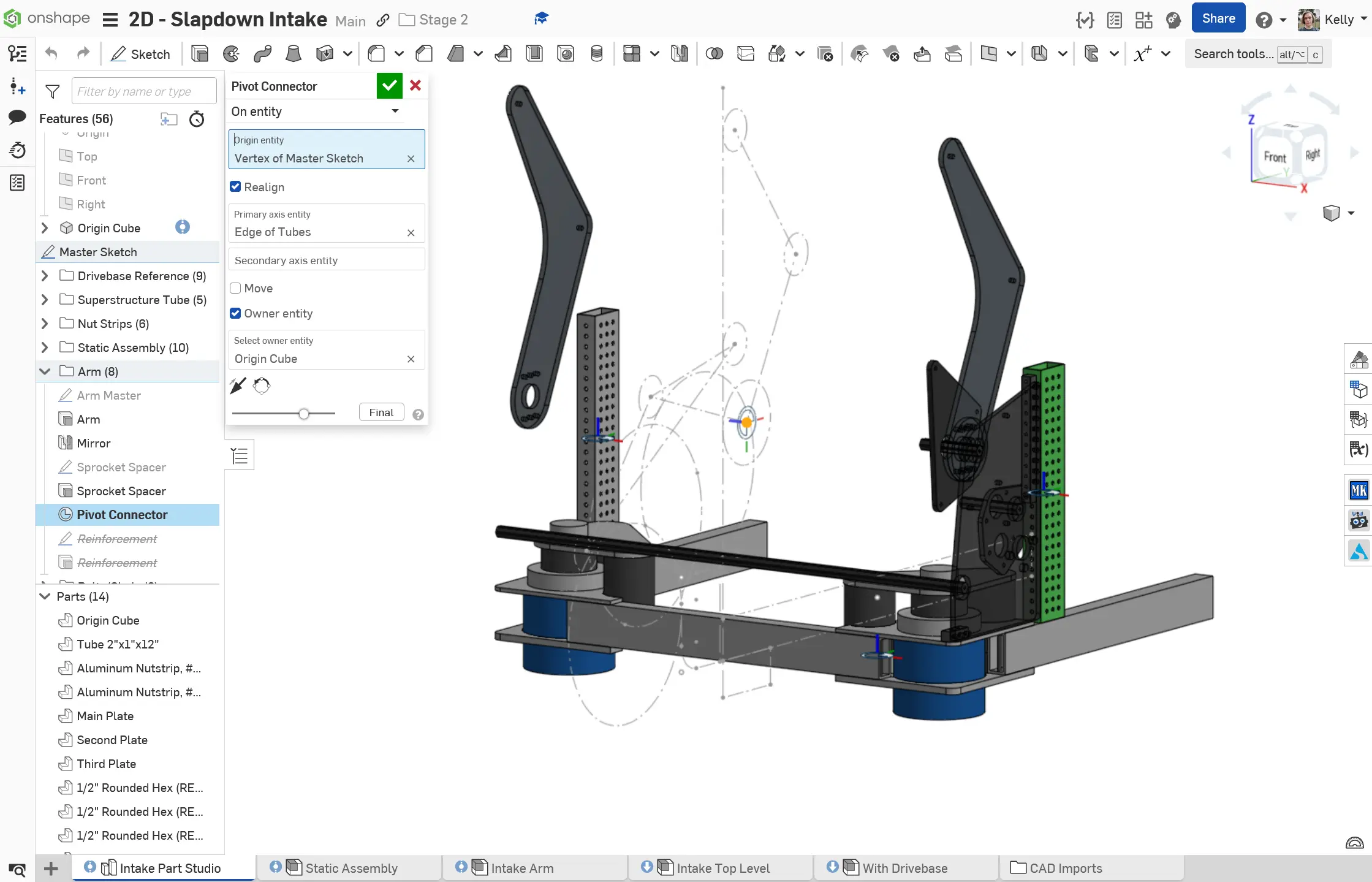
Esse mesmo Mate Connector existe em ambas as submontagens.
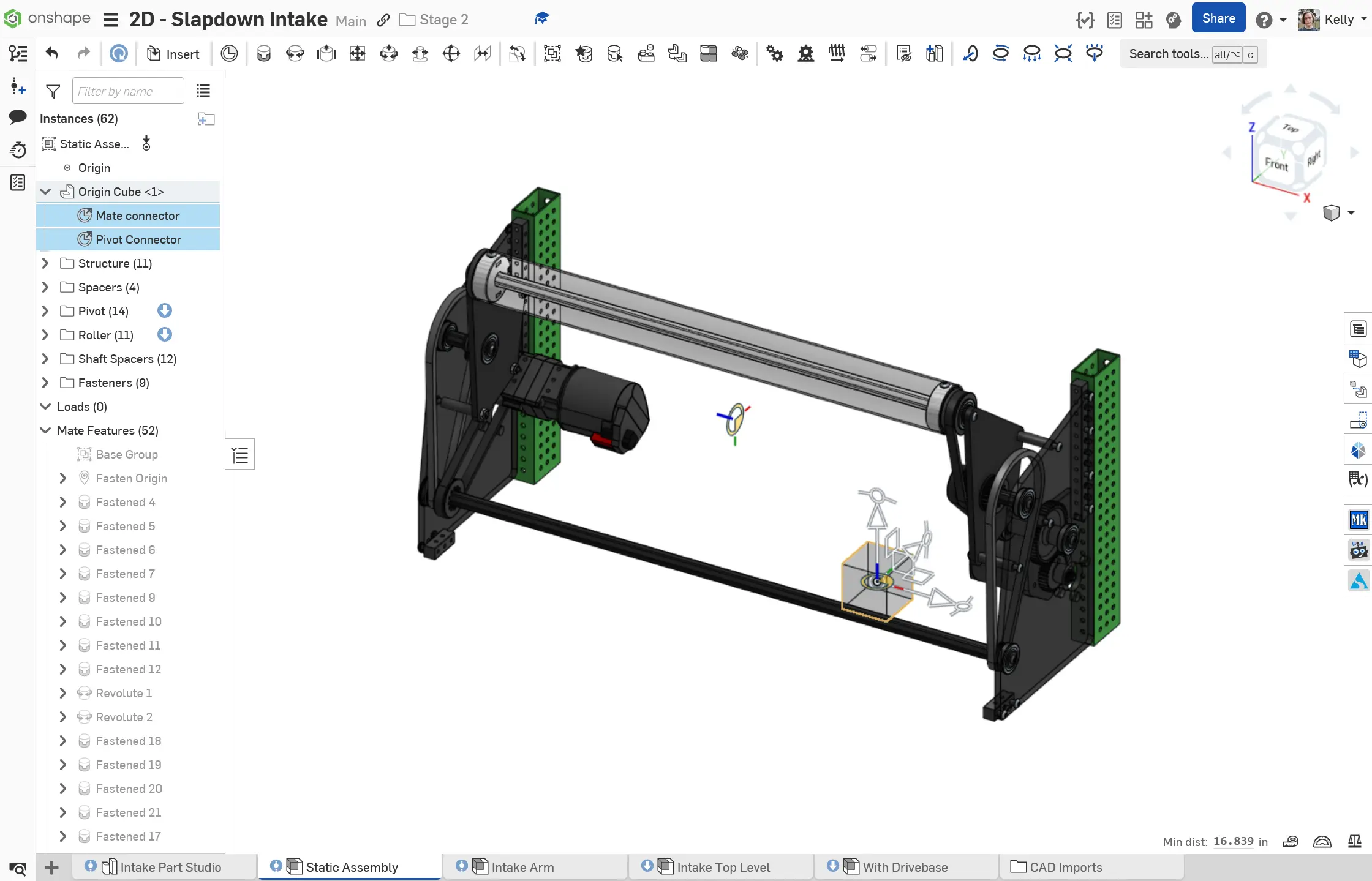
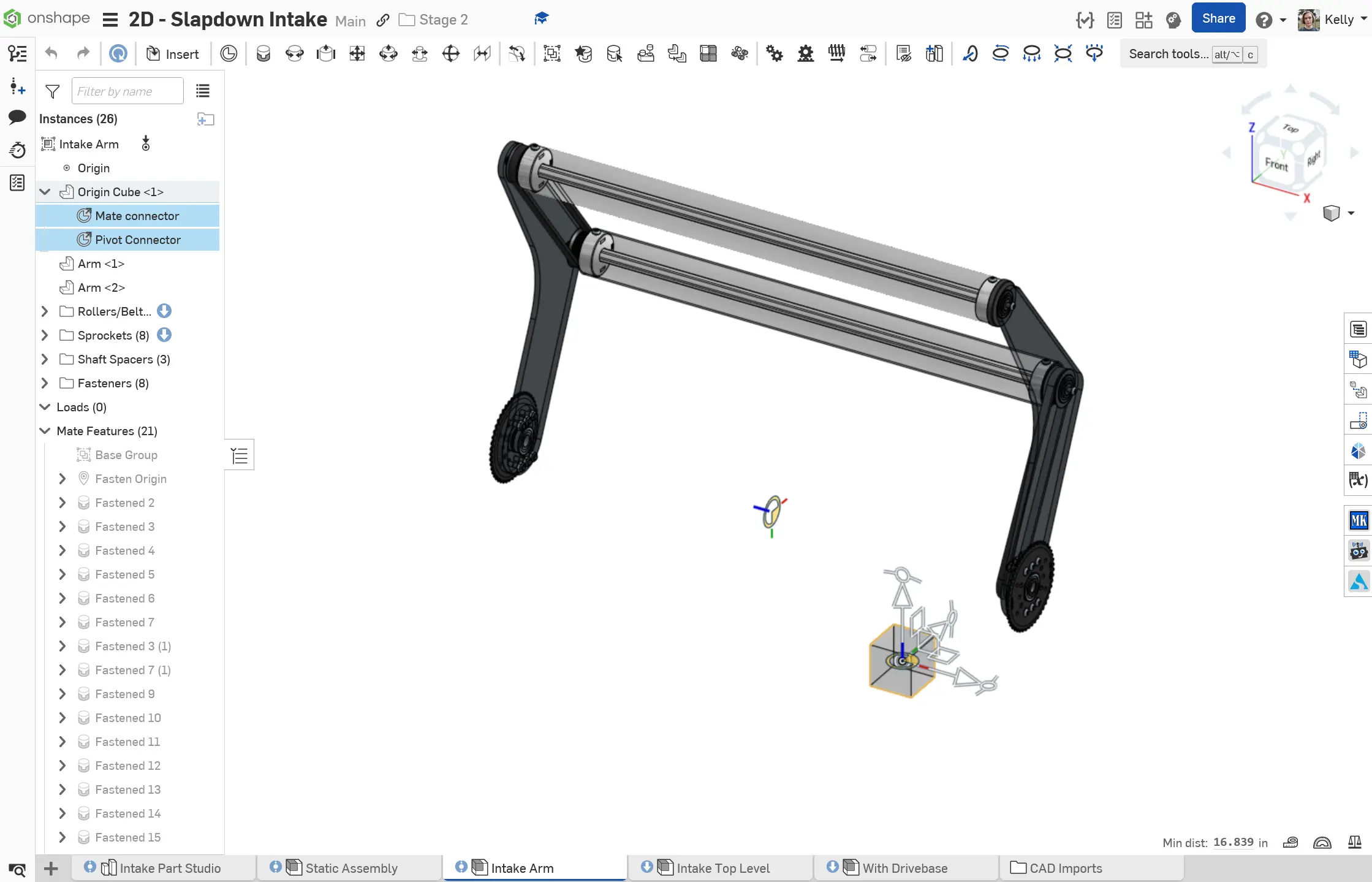
A montagem estática é fixada à origem e o braço gira livremente através do Revolute Mate posicionado exatamente no Mate Connector do pivô em ambos os cubos de origem.
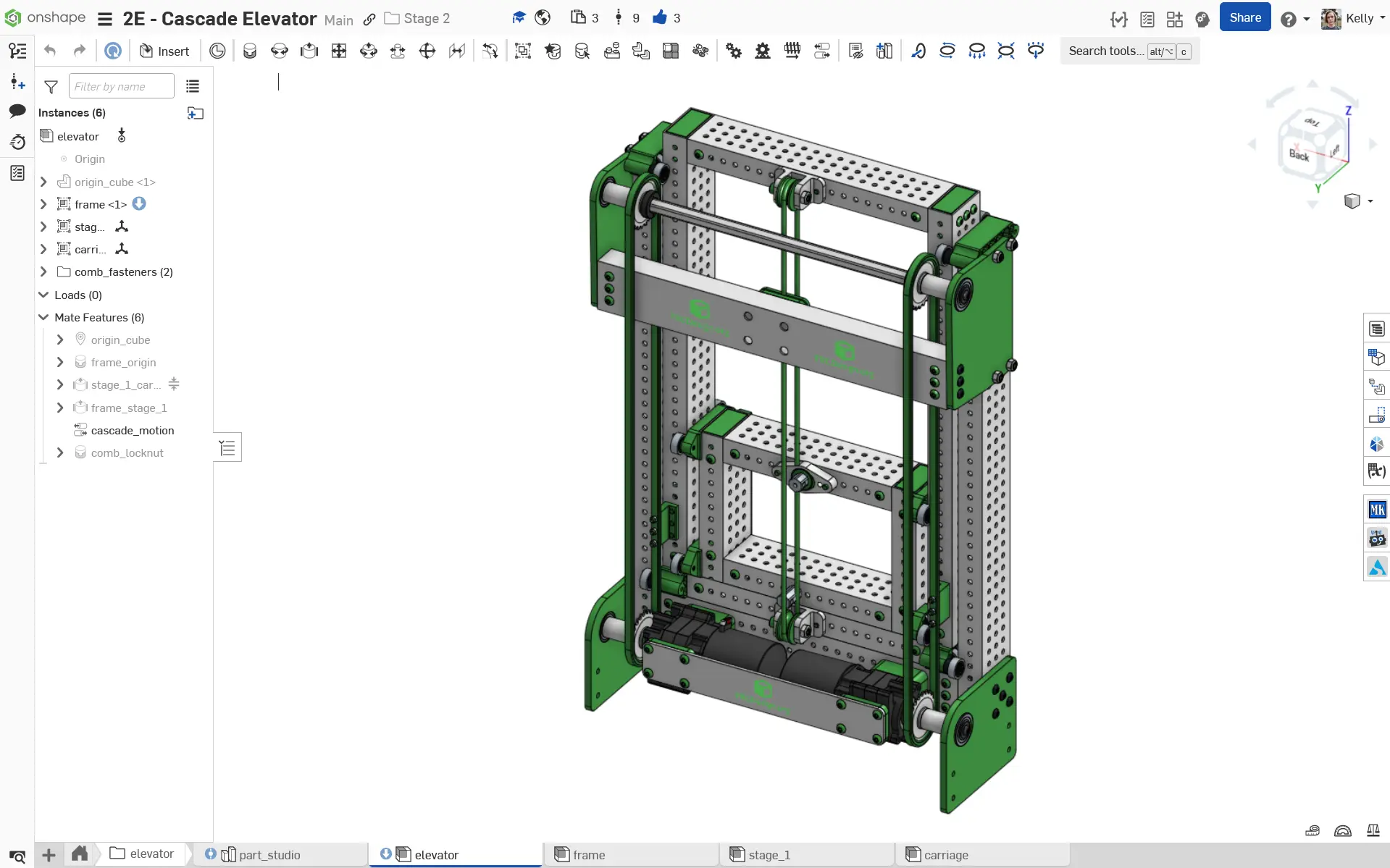
Exemplo: Etapa 2D - Elevador em Cascata
Seção intitulada “Exemplo: Etapa 2D - Elevador em Cascata”O Elevador em Cascata da Etapa 2D é composto por uma base fixa e duas submontagens com deslizamento linear. Ele integra um Part Studio, uma montagem estática da estrutura, montagens para o primeiro estágio e carrinho, e uma montagem geral unindo os 3 estágios com Slider Mates.
Exemplo: Intake 2024 da Equipe 3647 Millennium Falcons
Seção intitulada “Exemplo: Intake 2024 da Equipe 3647 Millennium Falcons”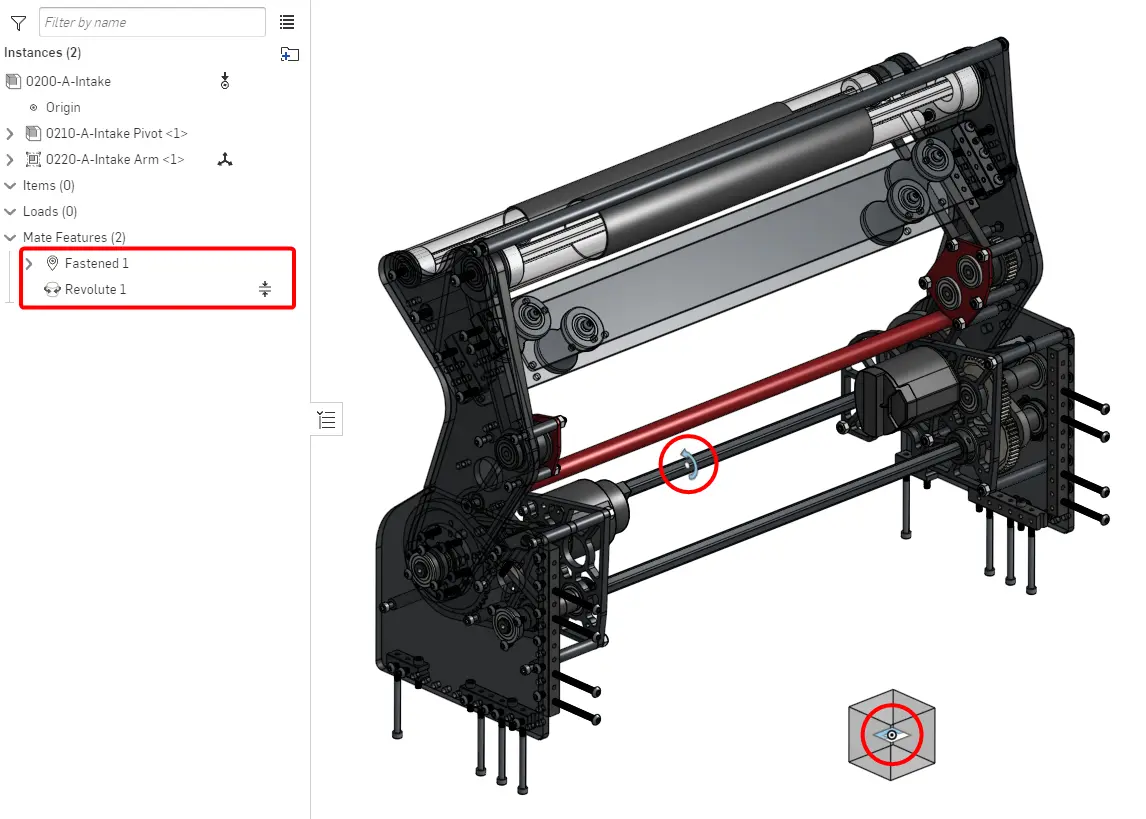
Modelos Simplificados e Otimização
Seção intitulada “Modelos Simplificados e Otimização”Procure sempre minimizar a quantidade de primitivas gráficas (primitives) em suas montagens. As primitivas medem o grau de complexidade geométrica e a carga necessária para o navegador renderizar o modelo no Onshape. Quanto maior o número de triângulos e faces desnecessárias, mais lenta será a navegação.
Utilize modelos simplificados da biblioteca FRCDesignLib sempre que possível para componentes como baterias, módulos de swerve, controladores, motores e rádios:
Outras Dicas Valiosas
Seção intitulada “Outras Dicas Valiosas”- Importe peças comerciais COTS diretamente da FRCDesignLib
- Use a ferramenta Replicate para inserir rapidamente parafusos, arruelas e rebites em múltiplos furos padronizados
- Reduza o número de mates na árvore; montagens com menos relações resolvem muito mais rápido
- Mantenha tudo catalogado em pastas
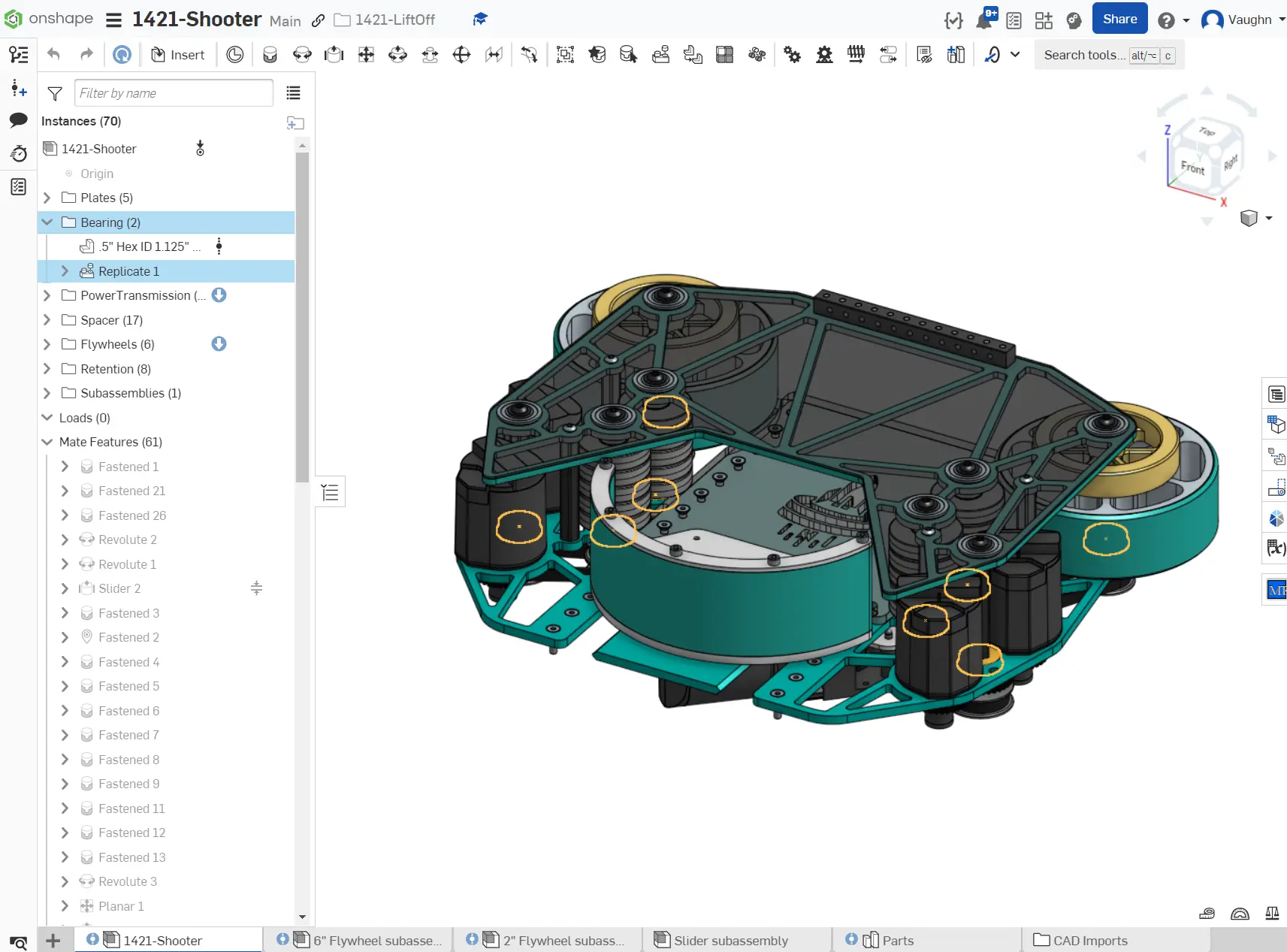
Exemplo de montagem estruturada e limpa: