
1A: Fundamentos do Onshape - Seção 1
Exercício 1: Modelando seu Primeiro Tubo
Seção intitulada “Exercício 1: Modelando seu Primeiro Tubo”Neste exercício você irá:
- Acompanhar o vídeo passo a passo para aprender como criamos tubos de alumínio no Onshape
- Explorar as ferramentas apresentadas para fixar os conceitos
- Compreender como essas peças interagem no espaço 3D
Tutorial em Vídeo
Seção intitulada “Tutorial em Vídeo”No documento copiado e aberto na aba do exercício anterior, siga o vídeo para criar os tubos estruturais e concluir a atividade. A ferramenta de extrusão (Extrude) será apresentada nesta etapa.
- Alterar o comprimento da extrusão modifica diretamente a extensão do tubo.
- As medidas do sketch retangular determinam o perfil externo exato do tubo.
Imagens de Referência
Seção intitulada “Imagens de Referência”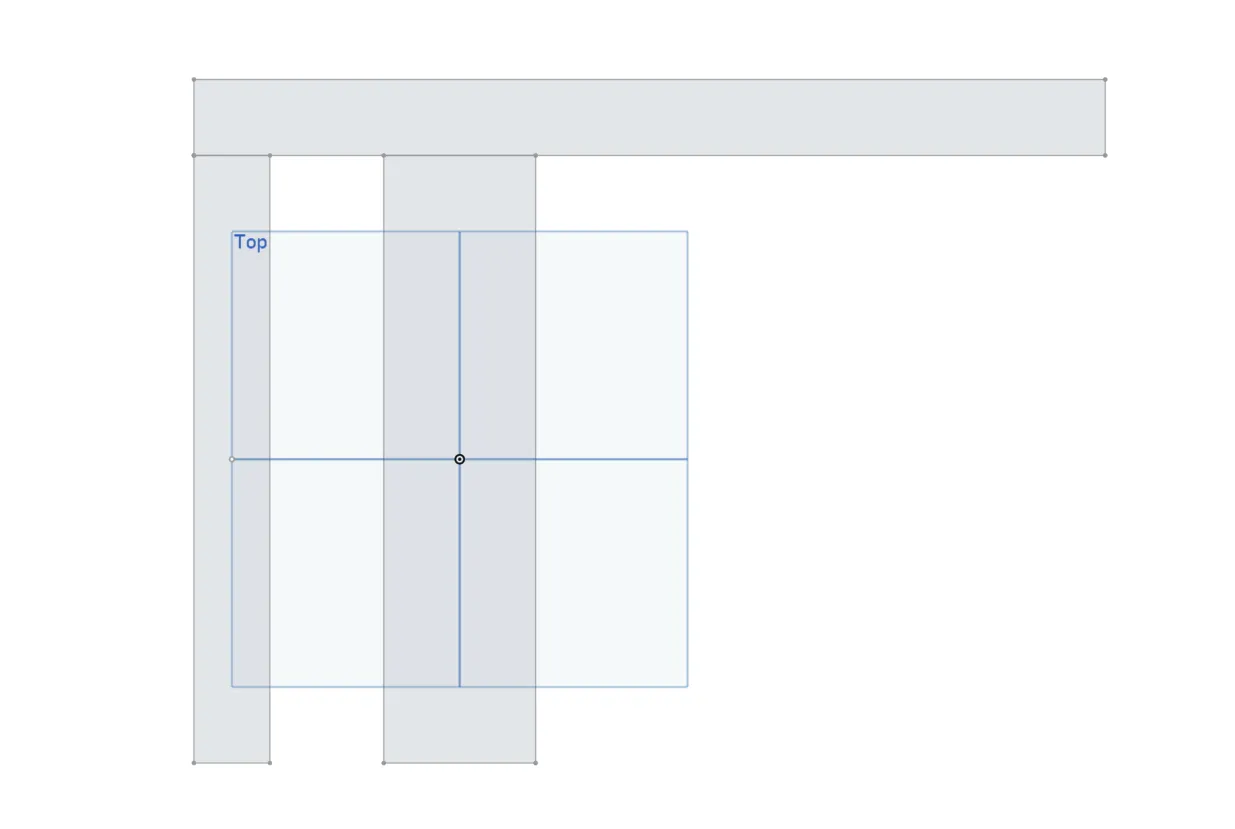
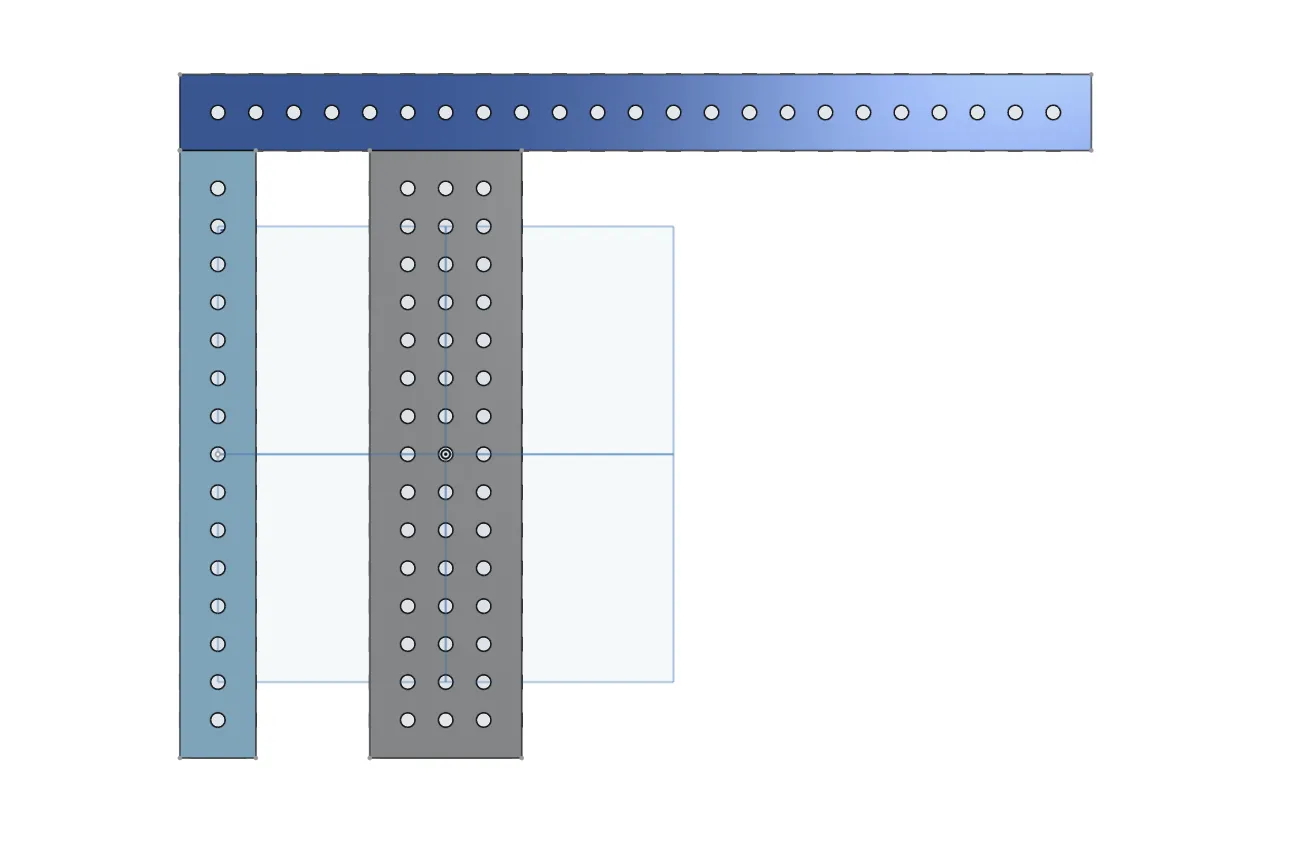
Detalhes da Ferramenta de Extrusão (Extrude)
Seção intitulada “Detalhes da Ferramenta de Extrusão (Extrude)”Toda operação de extrusão possui as opções New (Novo sólido), Add (Adicionar/fundir), Remove (Cortar material) e Intersect (Interseção), que definem como o novo sólido se relaciona com outras peças existentes no Part Studio. Se você extrudar um tubo colado em outro, notará que eles podem se fundir em uma única peça. Certifique-se de selecionar a opção New para mantê-los separados, pois o Onshape frequentemente assume Add como padrão.
Você pode definir o comprimento da extrusão com um valor numérico fixo (Blind) ou utilizando referências geométricas de outras peças. A opção Up to face (Até a face) é amplamente utilizada para amarrações paramétricas precisas.
Configurações do Tube Converter
Seção intitulada “Configurações do Tube Converter”Ao utilizar o FeatureScript Tube Converter (conforme demonstrado no vídeo), certifique-se de que os parâmetros correspondam aos seguintes:
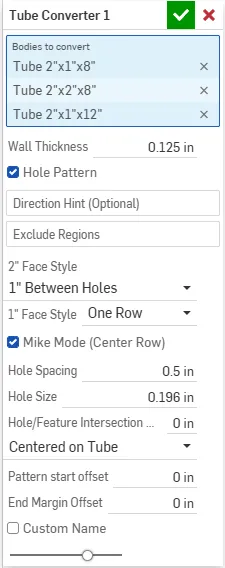
Se o Tube Converter apresentar comportamento inesperado:
- Selecione apenas retângulos que não estejam se tocando ou fundidos, como mostrado no vídeo.
- Você pode desmarcar uma seleção clicando no
xao lado da peça na lista do Tube Converter.
Lembre-se: se esquecer o nome ou localização de qualquer ferramenta, basta pressionar Alt + C para abrir a barra de busca rápida de comandos.
Terminou o passo a passo?
Seção intitulada “Terminou o passo a passo?”Explore um pouco mais os tubos: experimente extrudar comprimentos diferentes, testar opções de simetria e offsets e veja como isso reflete na peça final furada.
Após cerca de 5 minutos de experimentação livre, avance para o próximo exercício.