
Adicionando Mais Componentes
Adicionando Mais Componentes
Seção intitulada “Adicionando Mais Componentes”Ao modelar novas peças no part studio, você pode inseri-las na montagem de forma semelhante a antes. Clique em Insert e imediatamente confirme no ícone de seleção verde (green checkmark). Em seguida, edite o Group inicial criado anteriormente e adicione a nova peça ao grupo. Fazendo isso, você garante que as peças adicionadas permaneçam rigorosamente na mesma posição em que foram modeladas no part studio.
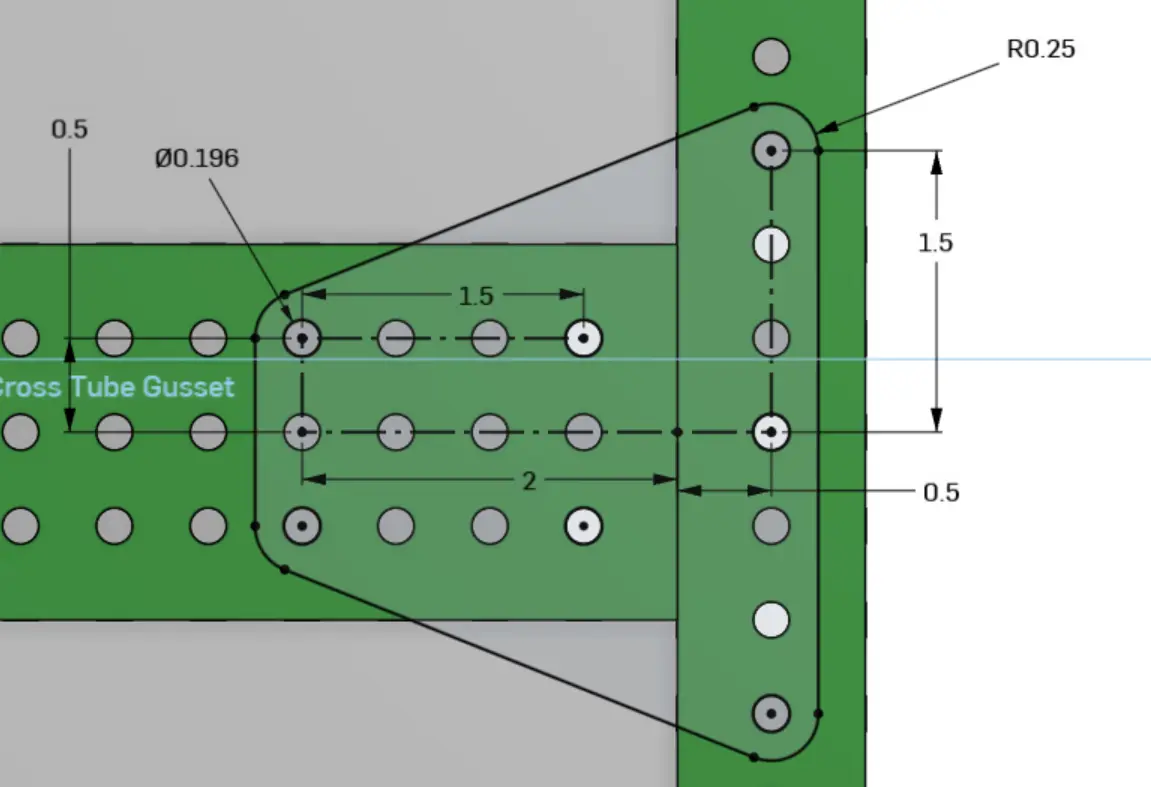
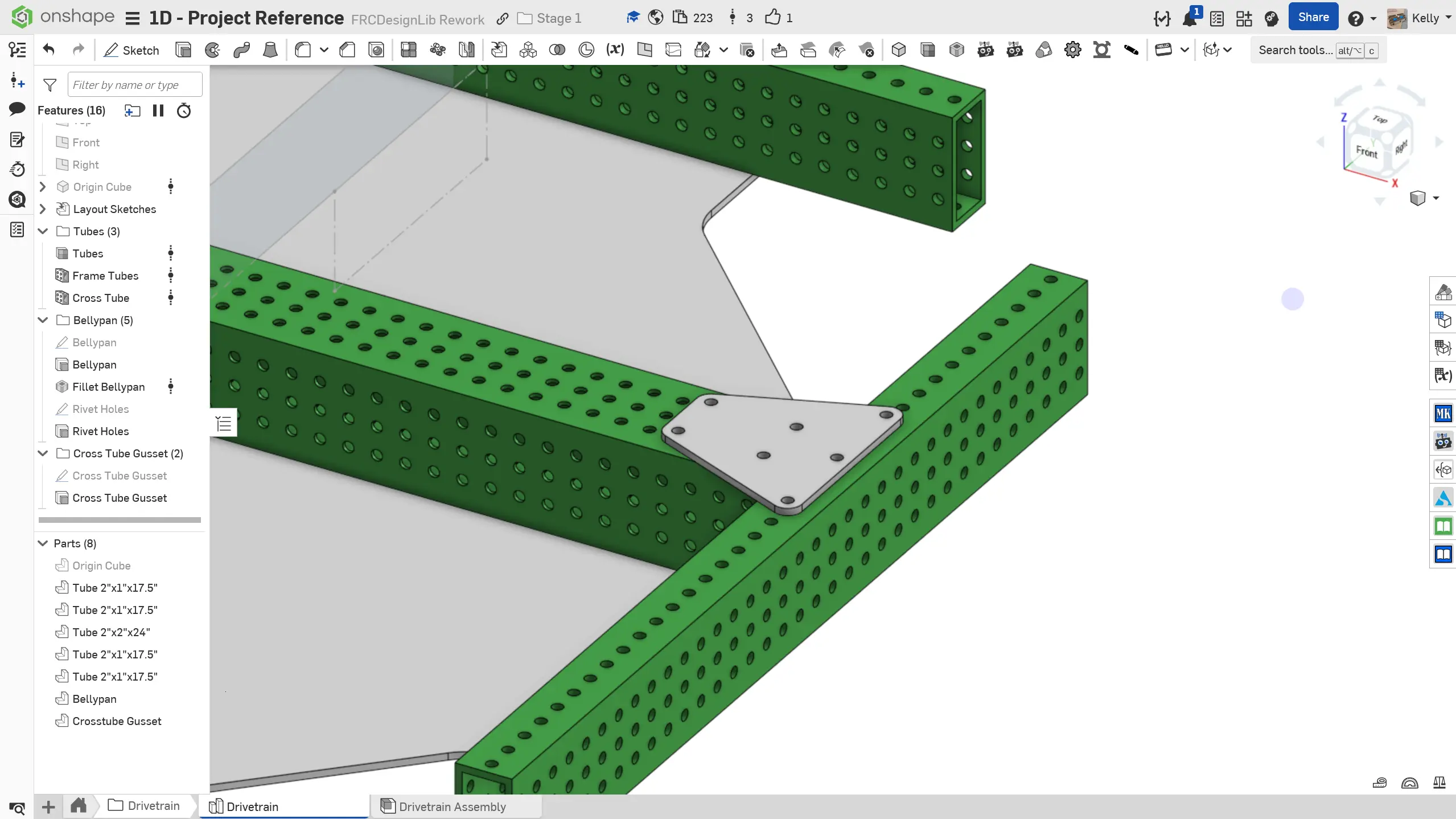
Vamos adicionar um gusset para conectar o tubo transversal 2”x2” ao tubo perimetral 2”x1”.
Instruções
Seção intitulada “Instruções”Comece navegando até o Part Studio Drivetrain dentro da pasta Drivetrain. Siga as instruções nos slides para adicionar o gusset.
Quando você projeta furos a partir do tubo ou usa o Featurescript de gusset referenciando a furação do tubo, essas referências podem quebrar com facilidade se o Tube Converter ou o comprimento do tubo forem alterados. Procure cotar furos definidos manualmente em relação à aresta do tubo ou projete apenas um único furo e use um padrão linear, minimizando os elementos que precisariam de conserto em caso de mudanças dimensionais.
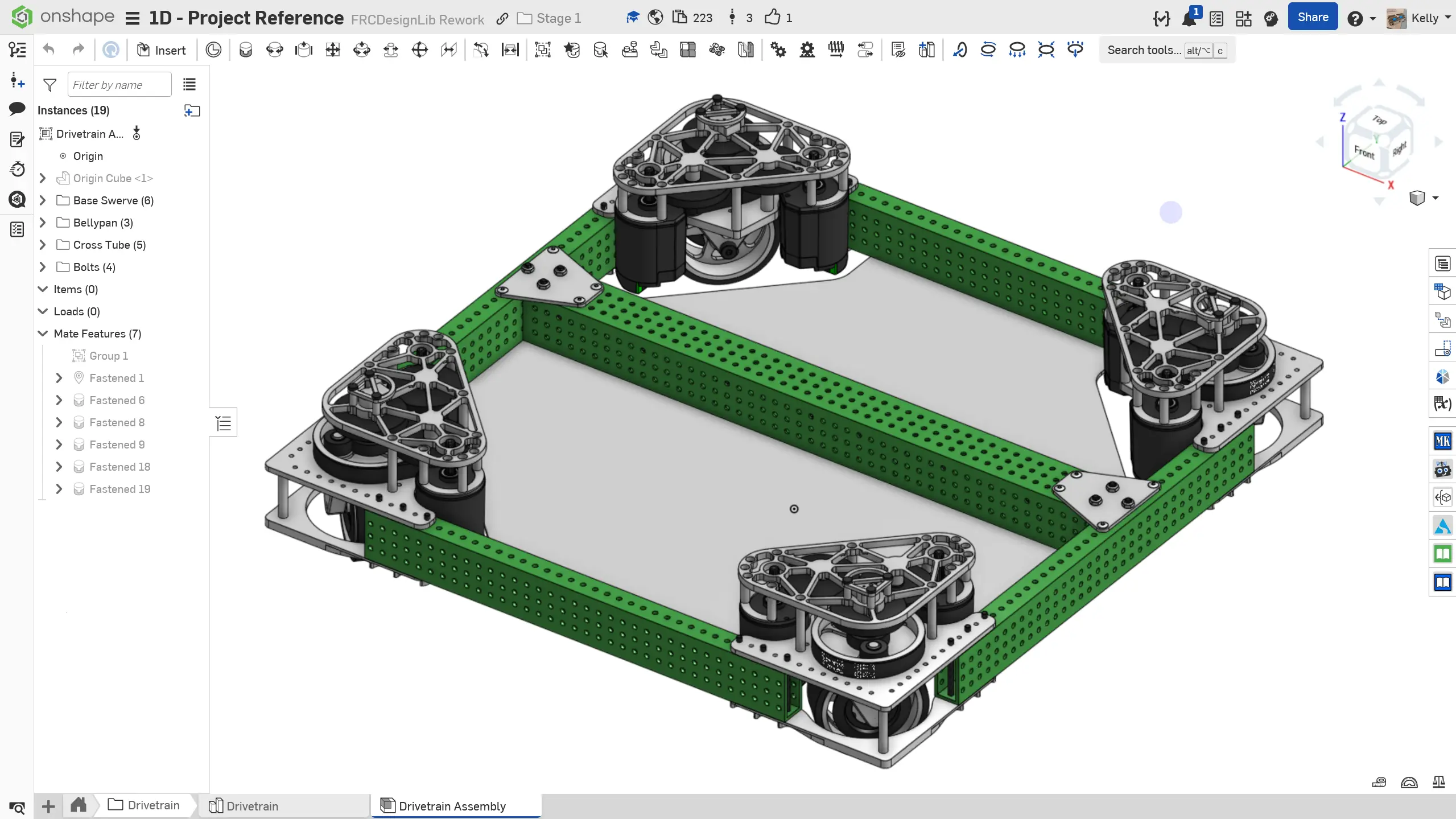
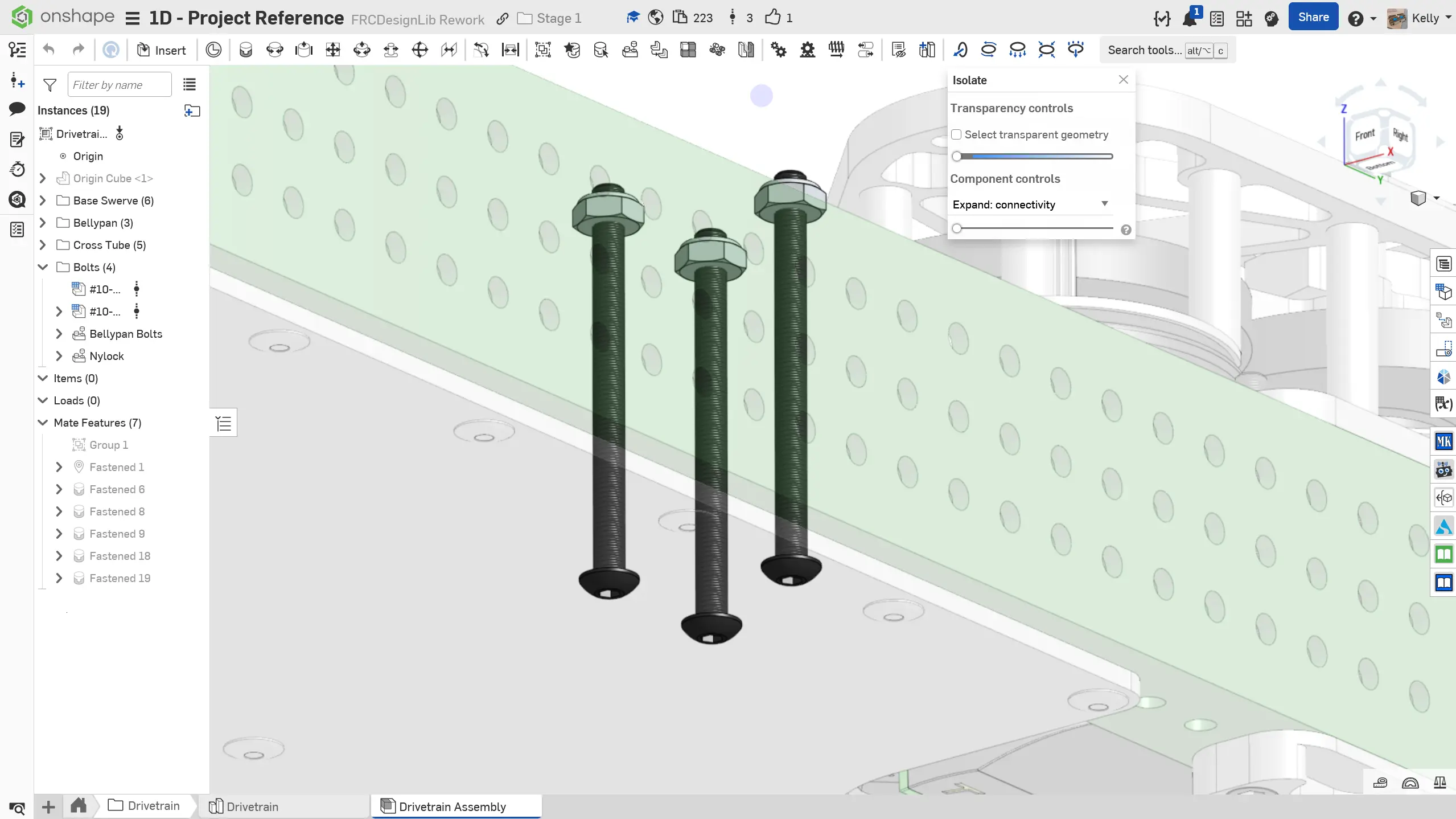
Certifique-se de organizar as instâncias na sua montagem em pastas (por exemplo: estrutura/frame, módulos swerve) e nomear devidamente os padrões e replicações criados. Isso facilitará muito localizar componentes na montagem mais tarde.
Certifique-se de que você e/ou um membro/mentor mais experiente da sua equipe façam uma revisão do seu CAD!
Sua montagem deve pesar aproximadamente 37,2 lbs.
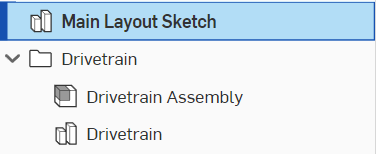
Seu gerenciador de abas (tab manager) deve conter as seguintes abas e pasta:
Nível de Detalhe (Level of Detail - LOD)
Seção intitulada “Nível de Detalhe (Level of Detail - LOD)”Vale destacar que, embora modelar cada detalhe dos fixadores do robô (parafusos, rebites, porcas) seja útil para listas de compras (BOM) e montagem física real, isso nem sempre é estritamente necessário em todas as fases do projeto. O tempo é um recurso escasso — principalmente durante a build season —, portanto você deve aplicá-lo onde ele trouxer o maior retorno técnico.
Mais detalhes sobre as melhores práticas para montagens no Onshape estão incluídos na página de Melhores Práticas de Montagem.