
Introdução aos Mecanismos Práticos
Bem-vindo ao Stage 1C! Nesta etapa, você modelará diversos mecanismos diferentes para praticar suas habilidades de CAD e a execução de pequenos detalhes. Você será apresentado a novas peças COTS e truques e dicas úteis do Onshape ao longo do caminho para aprimorar seu fluxo de trabalho.
Como esses mecanismos foram projetados especificamente para praticar habilidades e apresentar conceitos, eles são modelados isoladamente, fora do contexto de um robô completo. Embora esses mecanismos incluam boas técnicas de projeto, não são necessariamente sistemas completos. Os modelos servem estritamente para prática de CAD e não são recomendados para uso direto em robôs reais.
Layout Sketches
Seção intitulada “Layout Sketches”Certifique-se de usar um layout sketch para cada mecanismo, assim como os introduzidos nos exercícios do Stage 1B. Layout sketches são úteis em qualquer escala, permitindo definir as cotas principais em um único esboço, facilitando ajustes futuros quando necessário.
Adicione ao layout sketch os componentes que norteiam o projeto (por exemplo: transmissão de potência, trajetória da peça de jogo / game piece path, roletes, etc.), mantendo detalhes específicos de cada peça em seus próprios sketches e features (como um sketch separado para furos de rolamentos e contorno da placa, que depois será extrudado).
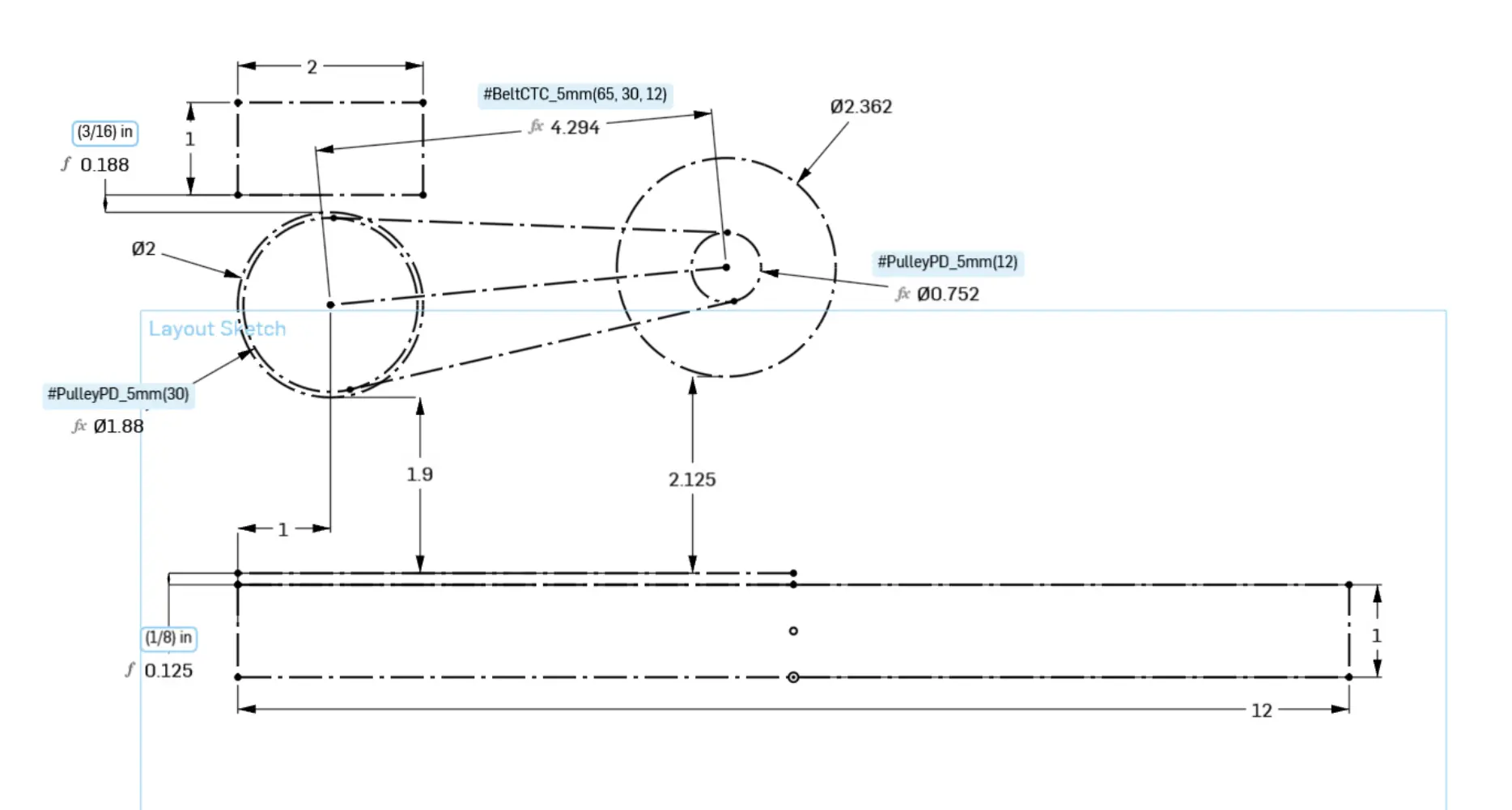
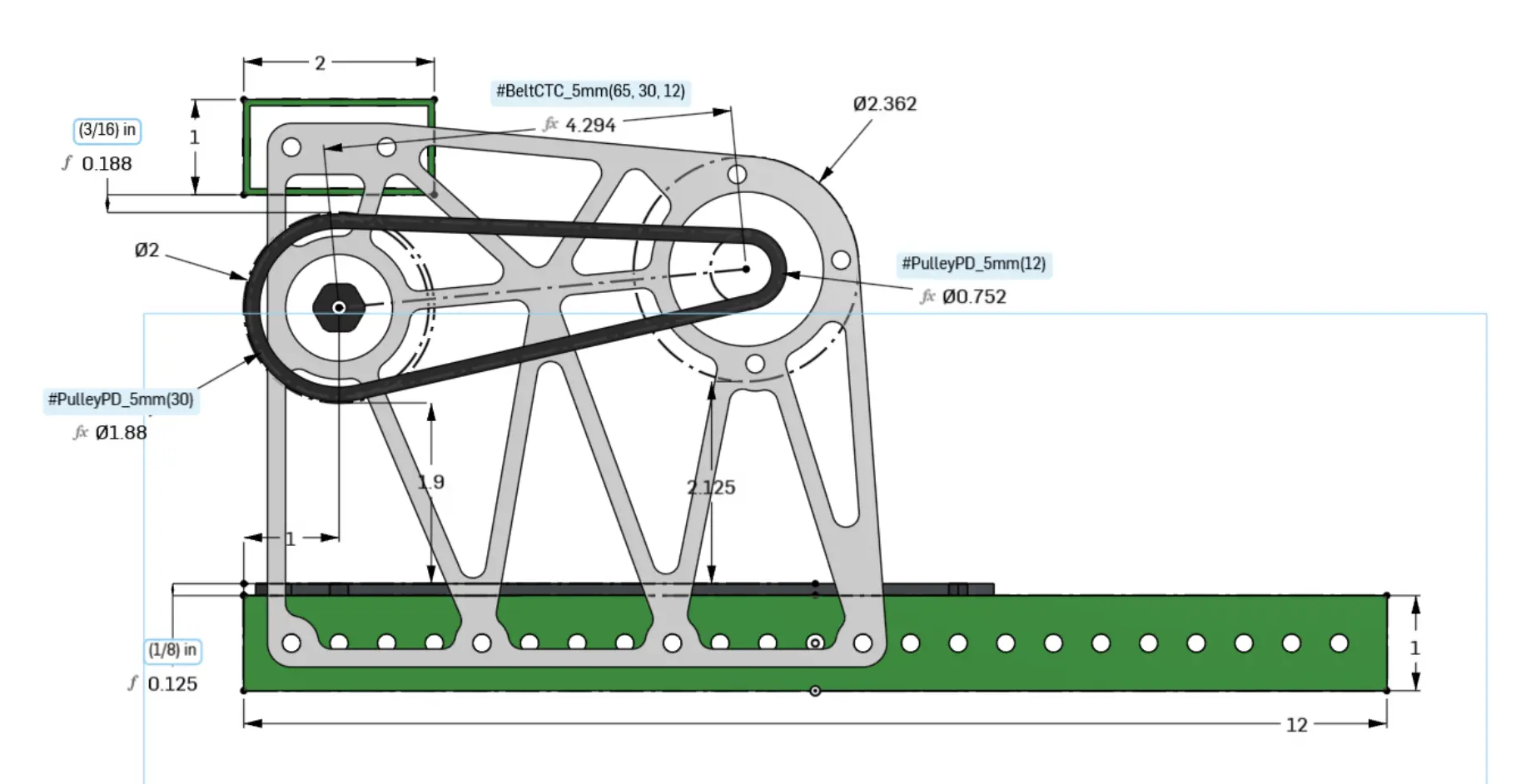
O conceito de layout sketches será aprofundado mais adiante, quando você começar a utilizá-lo no contexto de um robô completo.
Mantendo Origens Consistentes
Seção intitulada “Mantendo Origens Consistentes”Conforme mencionado nas seções anteriores do Stage 1, você deve manter uma origem consistente entre seu part studio e sua montagem (assembly). Você utilizará o Featurescript Origin Cube para alcançar isso. Certifique-se de que o Origin Cube seja sempre a primeira feature em qualquer part studio. Os slides abaixo fornecem uma demonstração de como usar o Origin Cube.
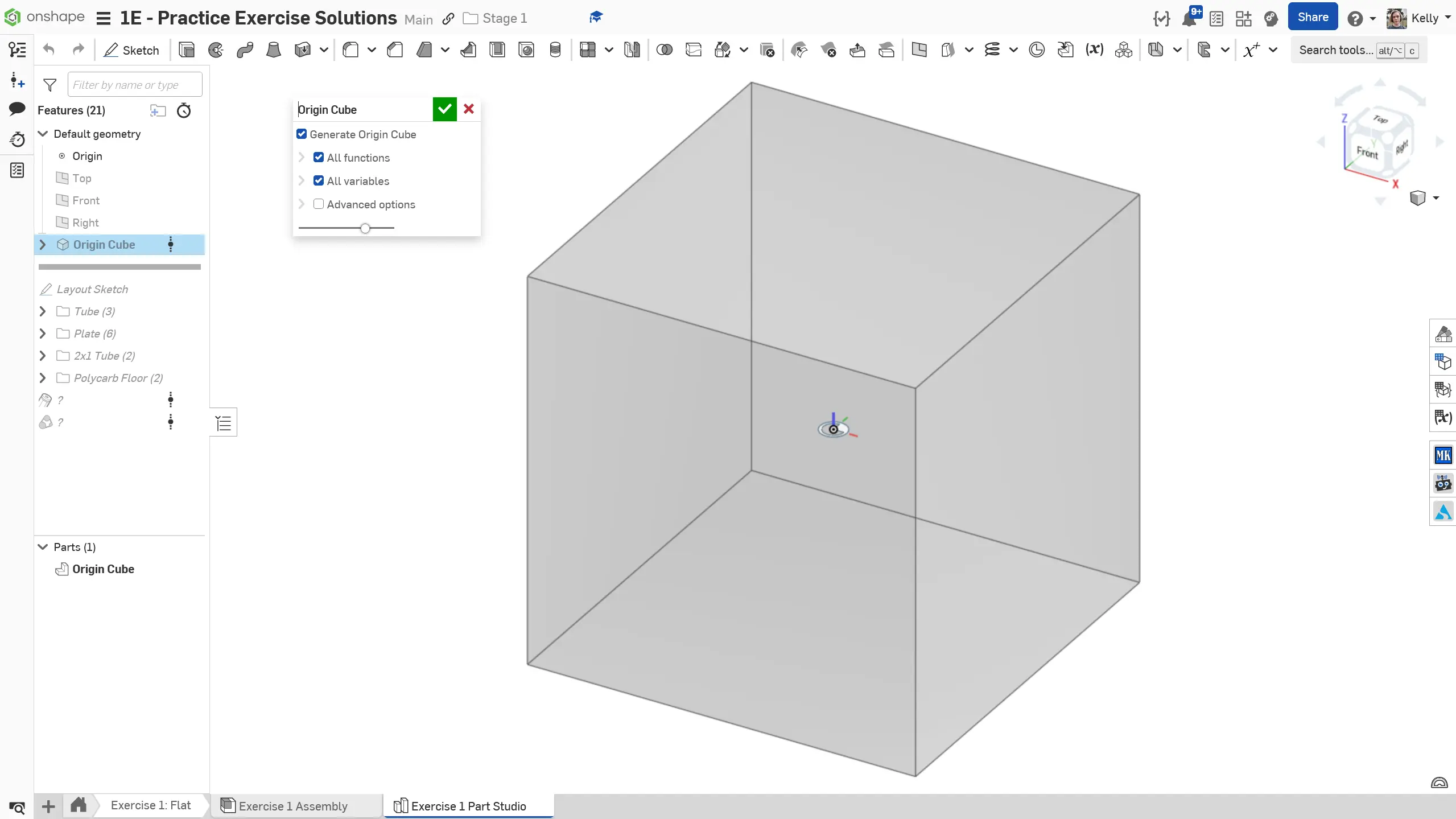
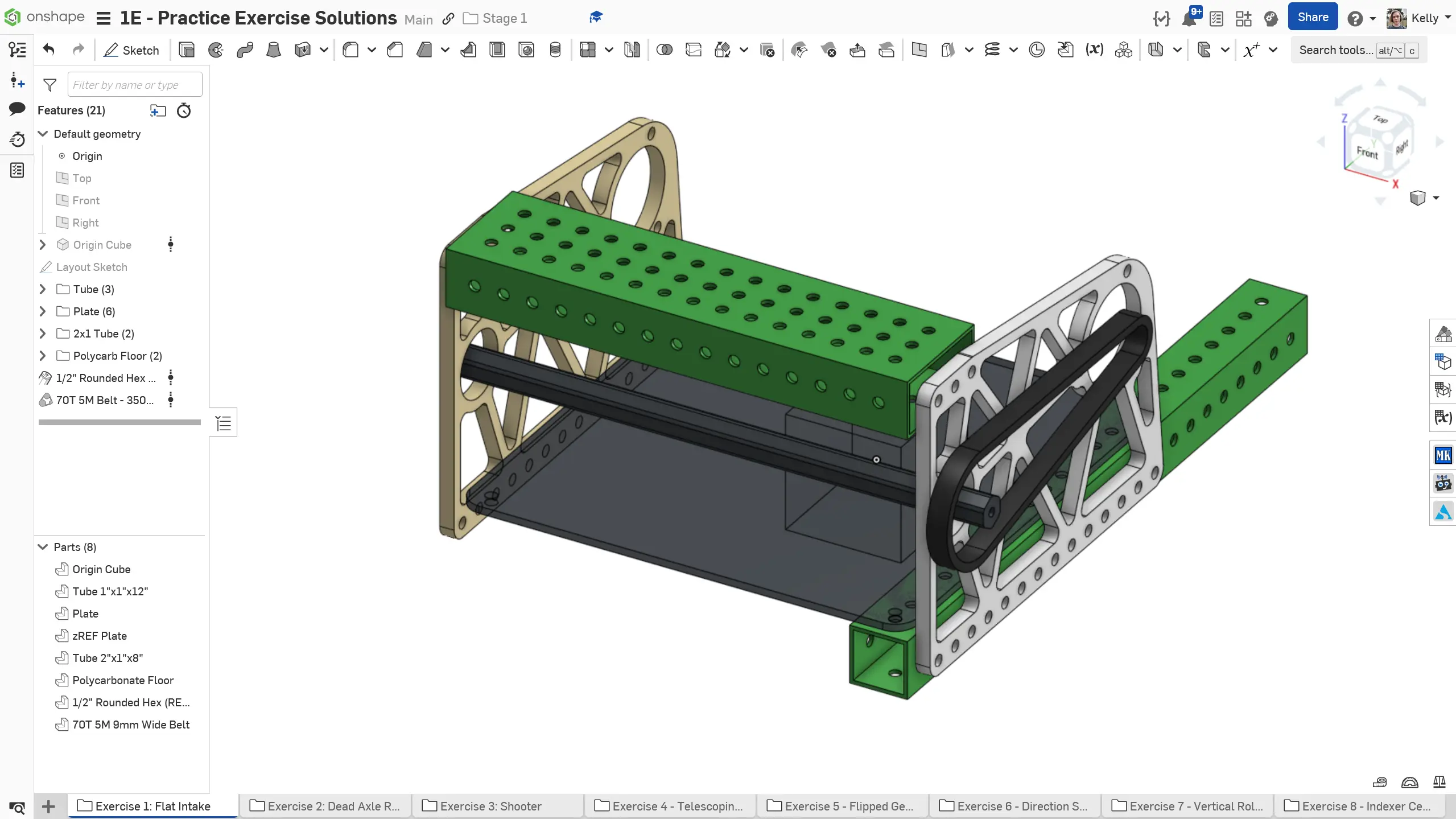
Seguir essas etapas permitirá que a origem da montagem esteja vinculada a uma peça que nunca sofrerá alterações ou será excluída. A posição das demais peças em relação ao Origin Cube permanecerá consistente com o part studio, mesmo após modificações no part studio. Isso será particularmente útil para montagens flexíveis e com partes móveis, como um braço articulado ou elevador, no Stage 2 e adiante.