Acesso restrito para alunos e mentores. Digite seu usuário e senha para acessar.
👤
UsuárioAluno
0 XP•Nível 1•0%
🎓
Painel de Acompanhamento da Mentoria
Visão em tempo real do andamento e engajamento de cada aluno no Curso de Aprendizado.
3Alunos Ativos
0%Média Geral (%)
0Lições Concluídas
0% (Início)Destaque Geral 🏆
🎮CURSO DE APRENDIZADO
Aprendiz de CAD0 XP
0% Concluído
0 de 114 lições concluídas (0%)
Exercício 6: Inversão de Sentido
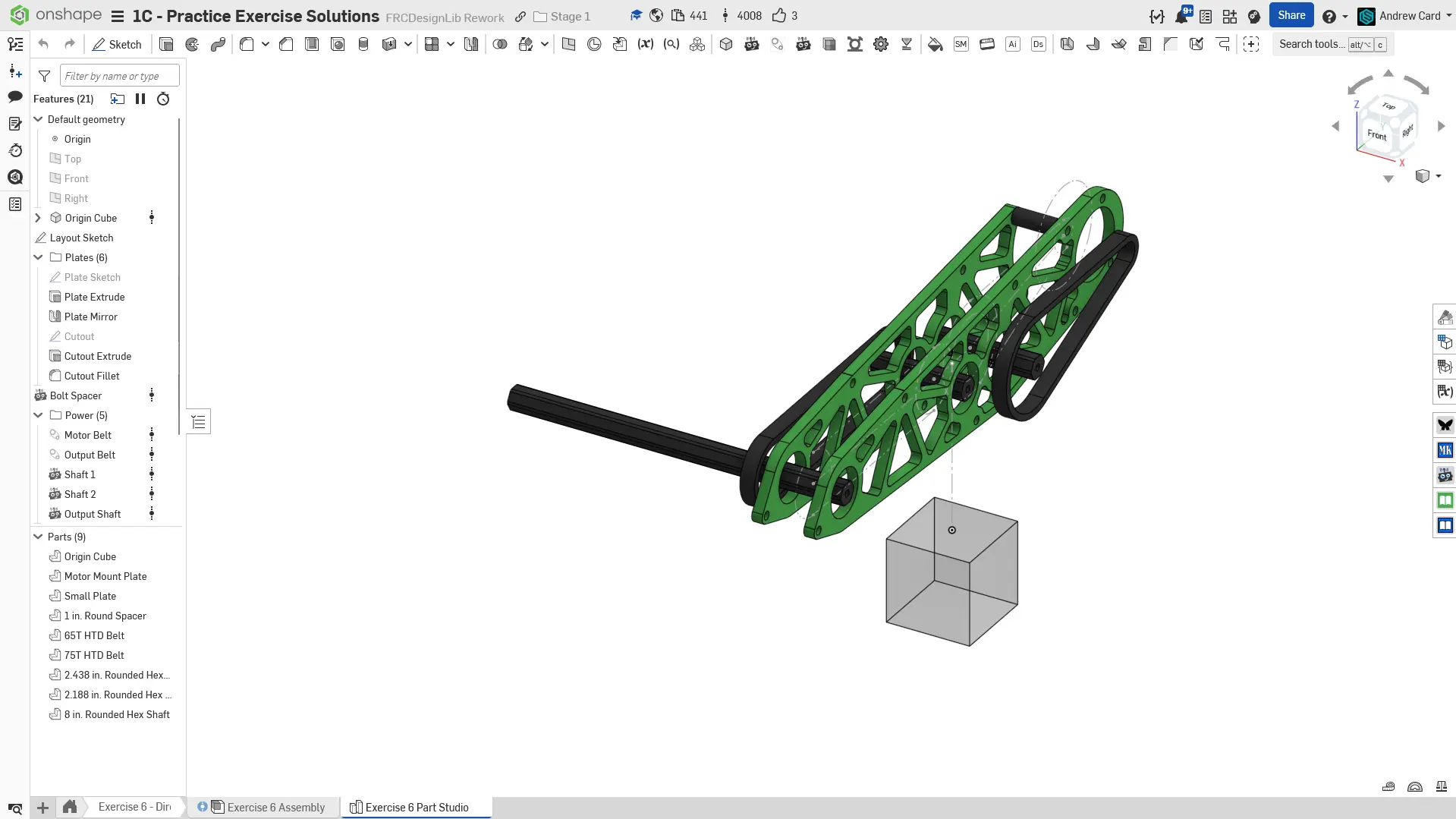
Neste exercício, você modelará uma transmissão de potência com uma engrenagem de inversão de sentido (direction swap gear).
Este mecanismo apresenta uma transmissão por engrenagens 1:1 que inverte o sentido de rotação do motor, o que é muito útil quando você deseja que dois eixos diferentes sejam acionados pelo mesmo motor, mas girem em sentidos opostos.
Certifique-se de dar bastante atenção aos sketches de layout e das placas durante a modelagem.
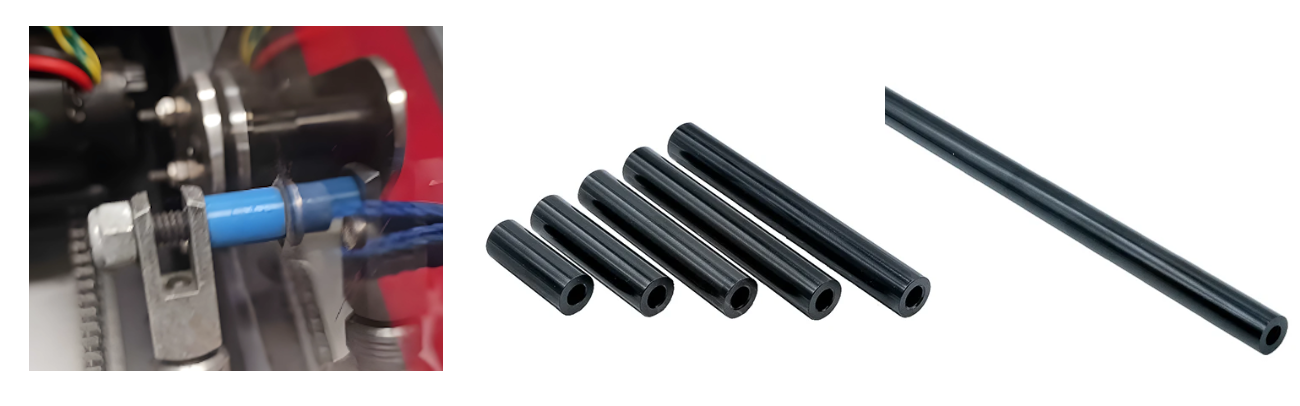
Espaçadores Impressos em 3D, COTS e em Alumínio Sob Medida
Até agora, você utilizou tanto espaçadores personalizados gerados com o Featurescript Spacer quanto espaçadores COTS de 3/8” OD da FRCDesignLib (espaçadores de alumínio da WCP).
Existem vantagens e desvantagens no uso de espaçadores COTS ou fabricados sob medida que você deve discutir com a sua equipe.
Espaçadores impressos em 3D são uma excelente opção para equipes com impressoras 3D: são baratos e fáceis de produzir.
Se quiser usar espaçadores de alumínio, mas sua equipe não dispuser de maquinário para cortá-los (como um torno mecânico), espaçadores COTS de alumínio são uma ótima alternativa, pois também podem ser comprados com antecedência para o estoque.
Contudo, eles podem ser caros e vêm apenas em comprimentos tabelados, embora seja fácil contornar isso projetando o mecanismo com comprimentos padrão de espaçadores.
Tipos de Espaçadores
Espaçadores podem ser impressos em 3D (esquerda), adquiridos pré-cortados como COTS (centro) ou fabricados na própria oficina a partir de tarugos/tubos espaçadores (direita). (Fonte da imagem: WCP)
Na modelagem, recomenda-se usar o Featurescript Spacer para espaçadores que serão fabricados internamente pela equipe (ex.: impressão 3D ou usando tubo redondo para espaçadores) e usar os espaçadores configuráveis da FRCDesignLib para peças COTS compradas prontas.
Isso ajuda a deixar claro no projeto quais itens são de fabricação própria e quais são comerciais de prateleira.
Navegue até a aba “Exercise #6 Part Studio” no seu documento copiado e consulte o documento de soluções para concluir o part studio deste exercício. Os slides a seguir fornecem apenas uma visão geral e alguns detalhes-chave.
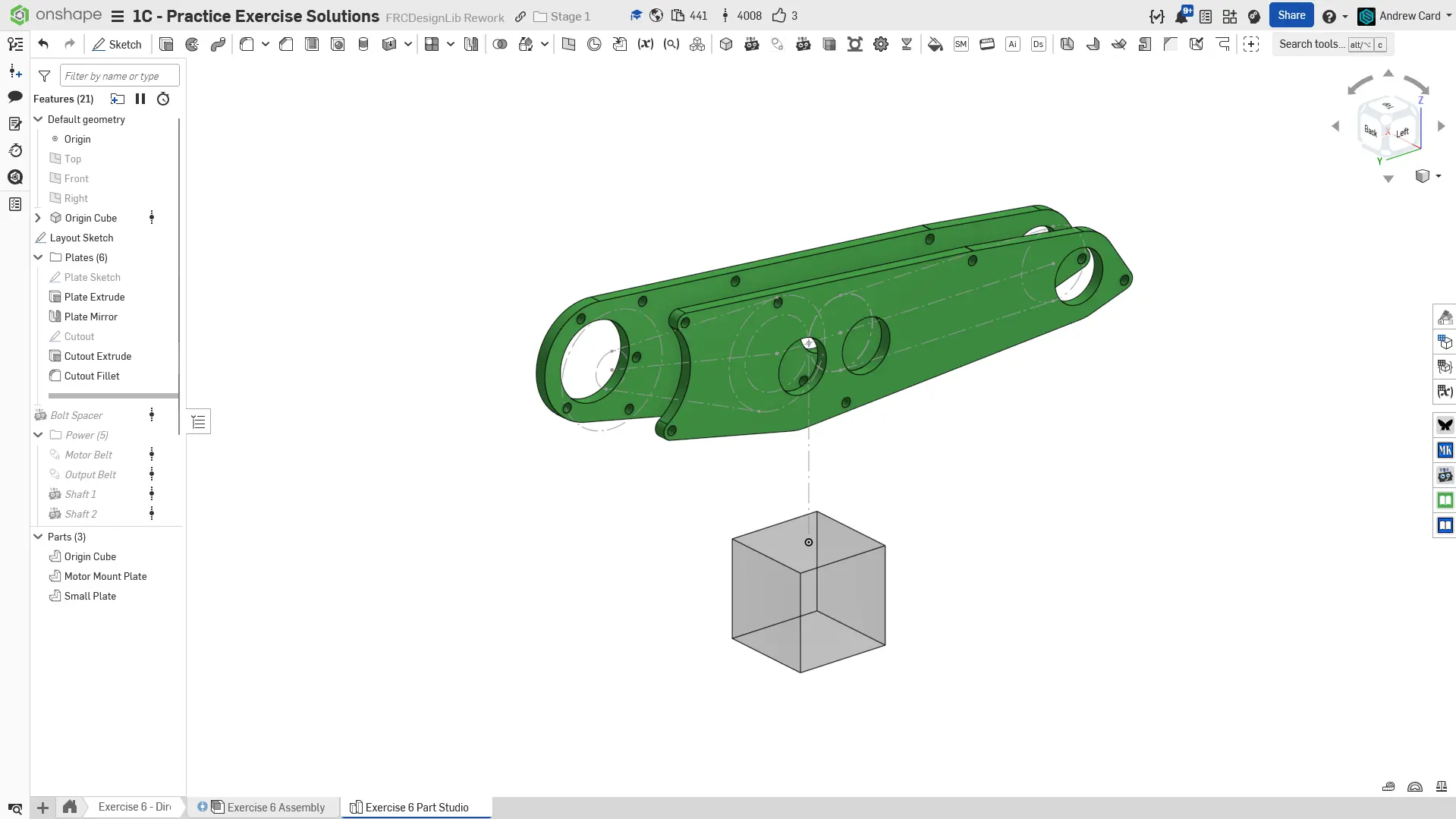
Part Studio finalizado.
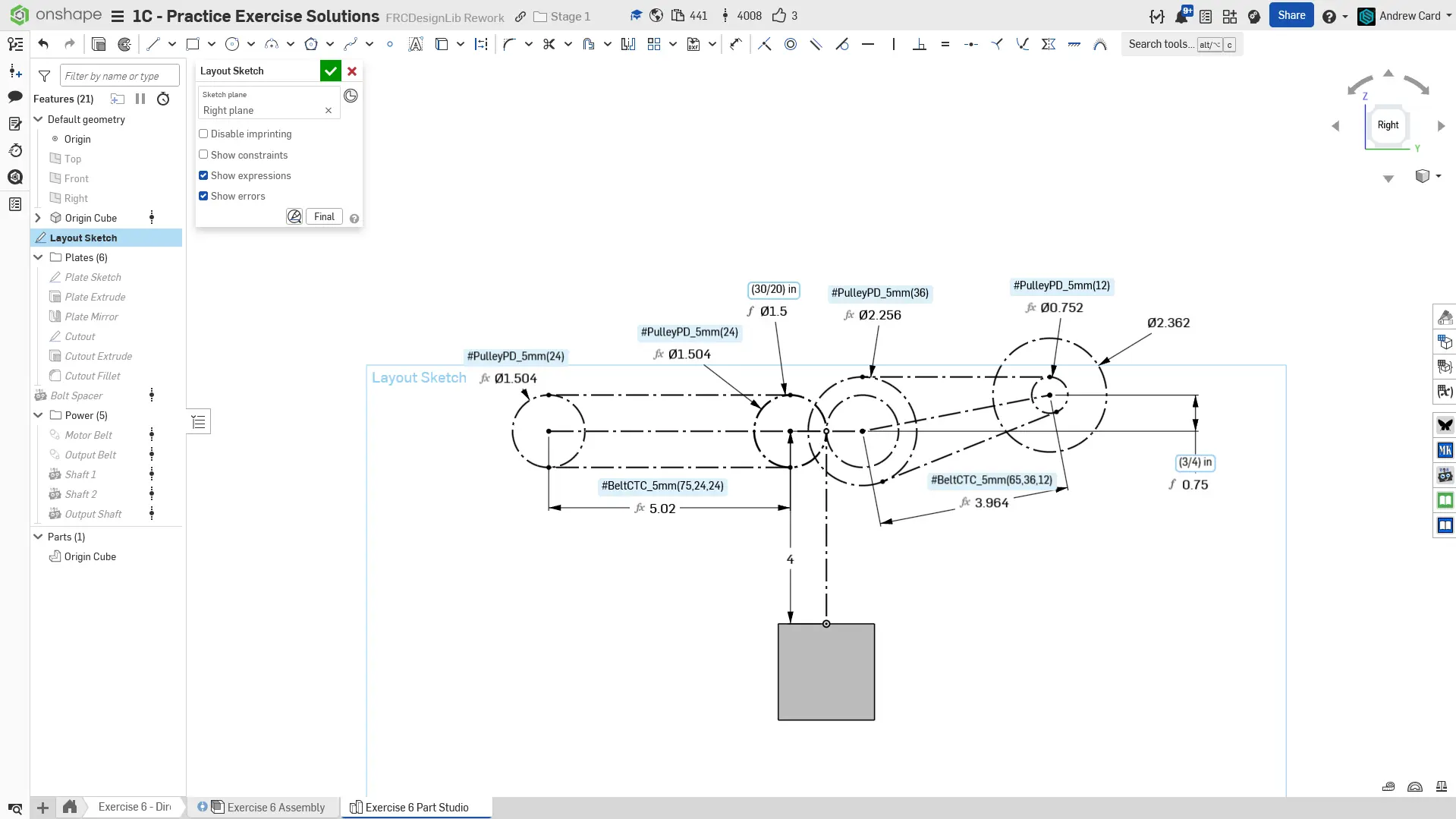
Comece criando o layout sketch no plano Right.
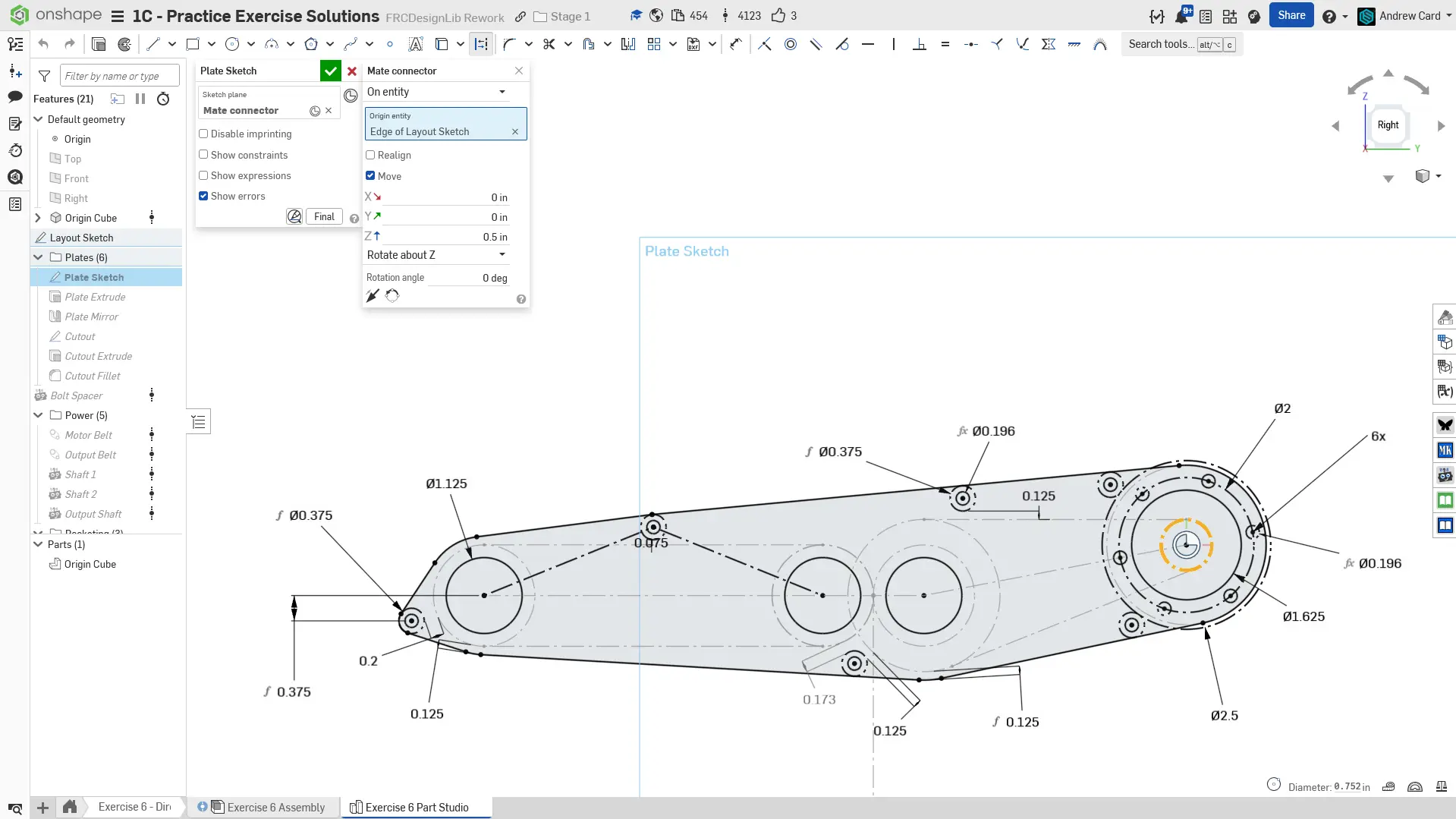
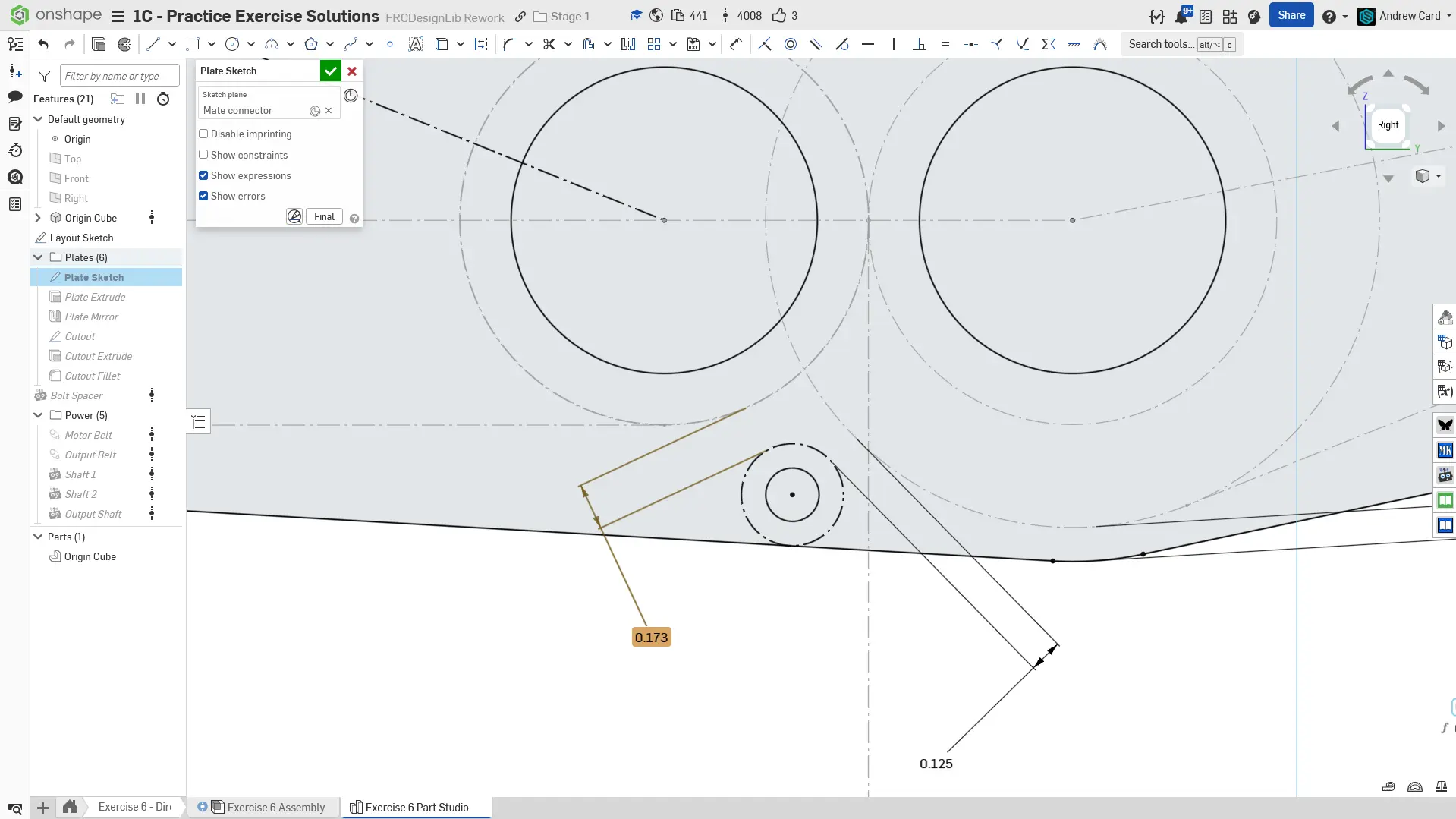
Usando como plano de esboço um mate connector com deslocamento de 0,5” em relação ao plano Right, desenhe a placa. Preste muita atenção às folgas usadas para definir as arestas da placa. A posição dos dois espaçadores à esquerda do motor é guiada pela tangência entre o espaçador de 3/8” OD e o círculo de folga do motor de 2,5”.
Use uma cota de referência (Driven Dimension) para verificar a distância entre a engrenagem esquerda e o espaçador, garantindo folga suficiente. Uma cota de referência, ao contrário de uma cota condutora (driving dimension), apenas informa a distância entre os elementos selecionados e aparece em cinza claro para indicar que não restringe a geometria do esboço.
Espelhe a placa através do plano Right e adicione o recorte do motor.
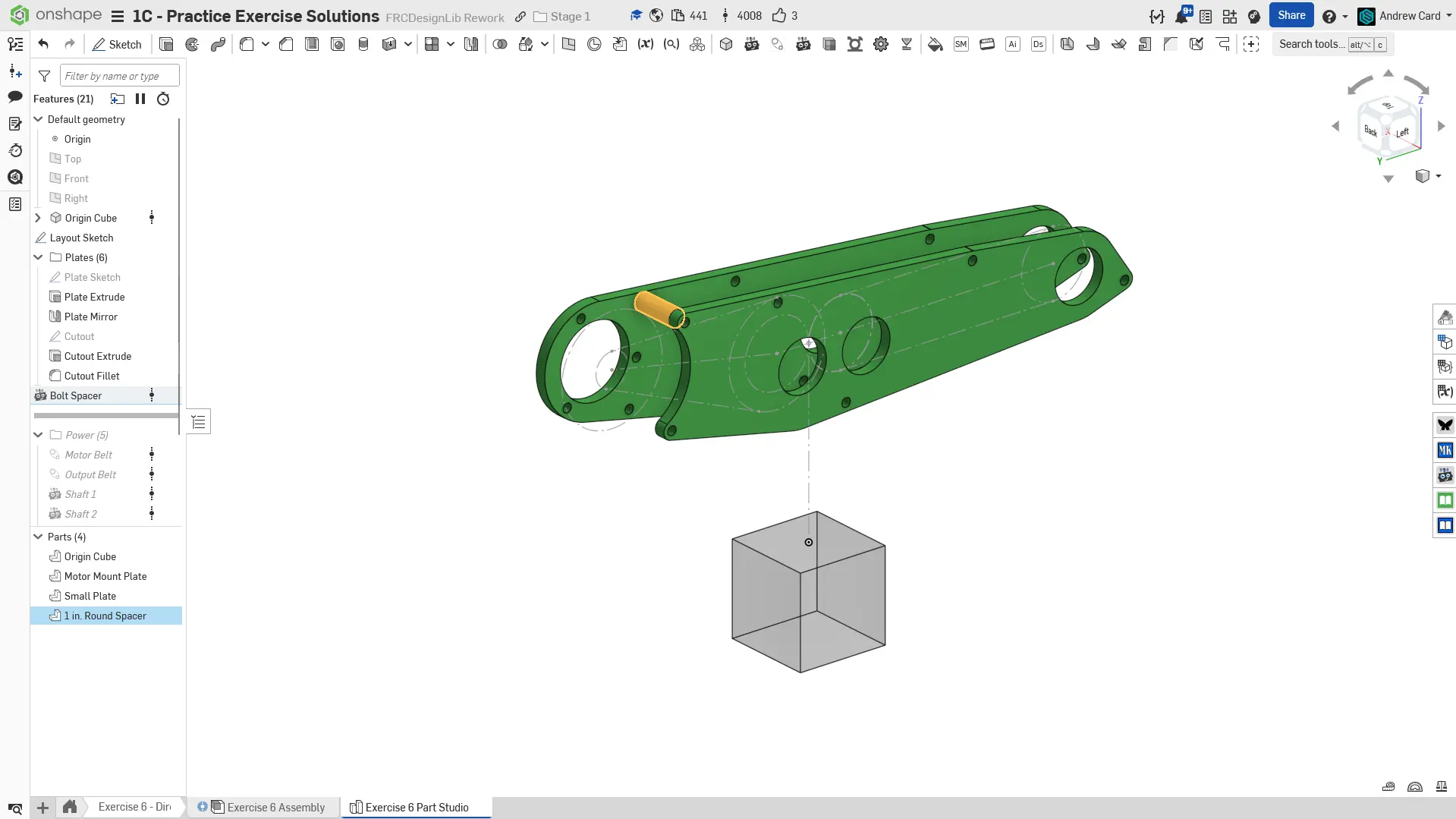
Se optar por não usar espaçadores COTS, você pode usar o Featurescript Robot Spacer para criar o espaçador da placa.
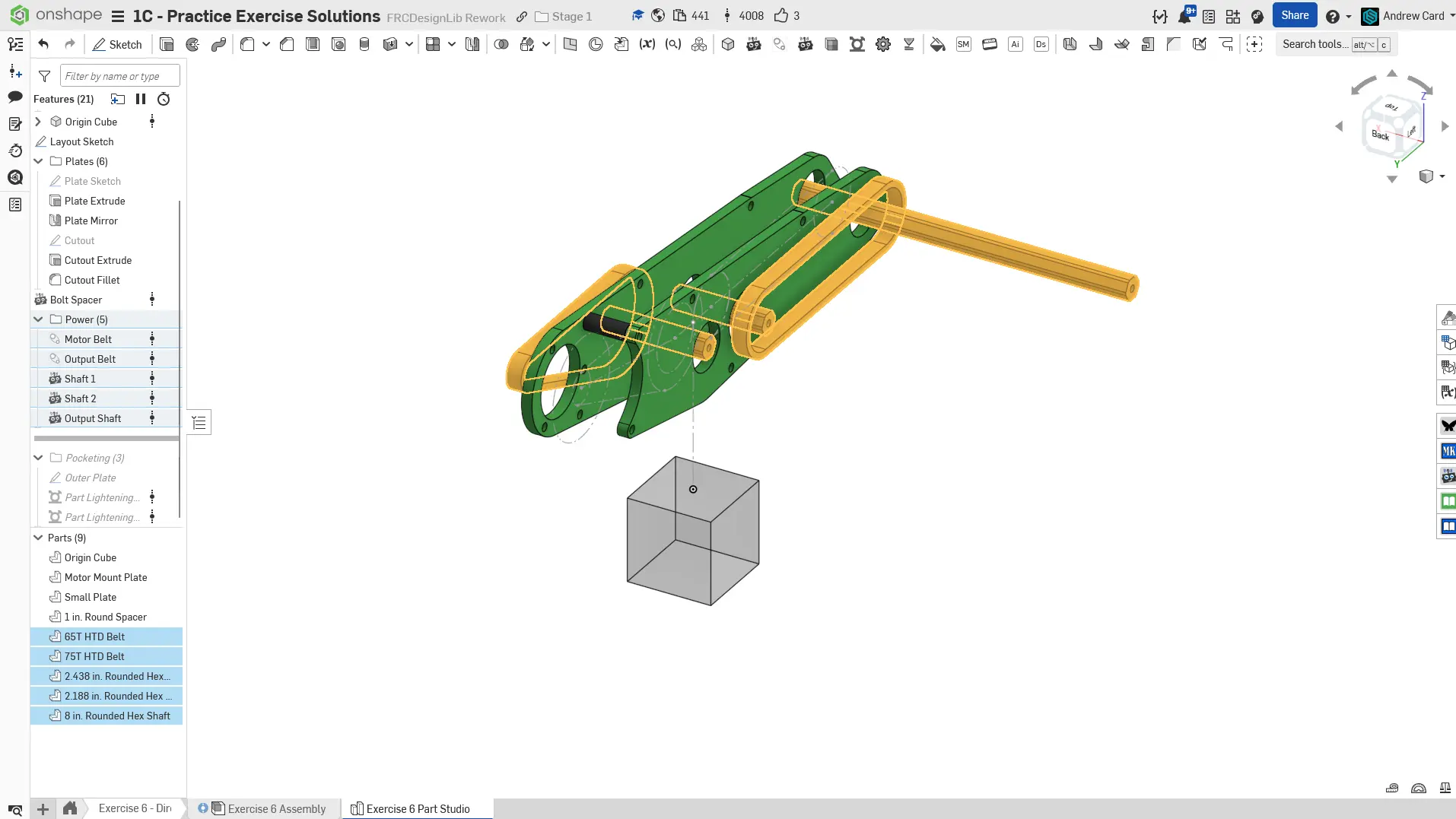
Modele todos os eixos e correias. A essa altura, você já deve se sentir bastante confortável utilizando os Featurescripts Robot Shaft e Belt & Chain Gen.
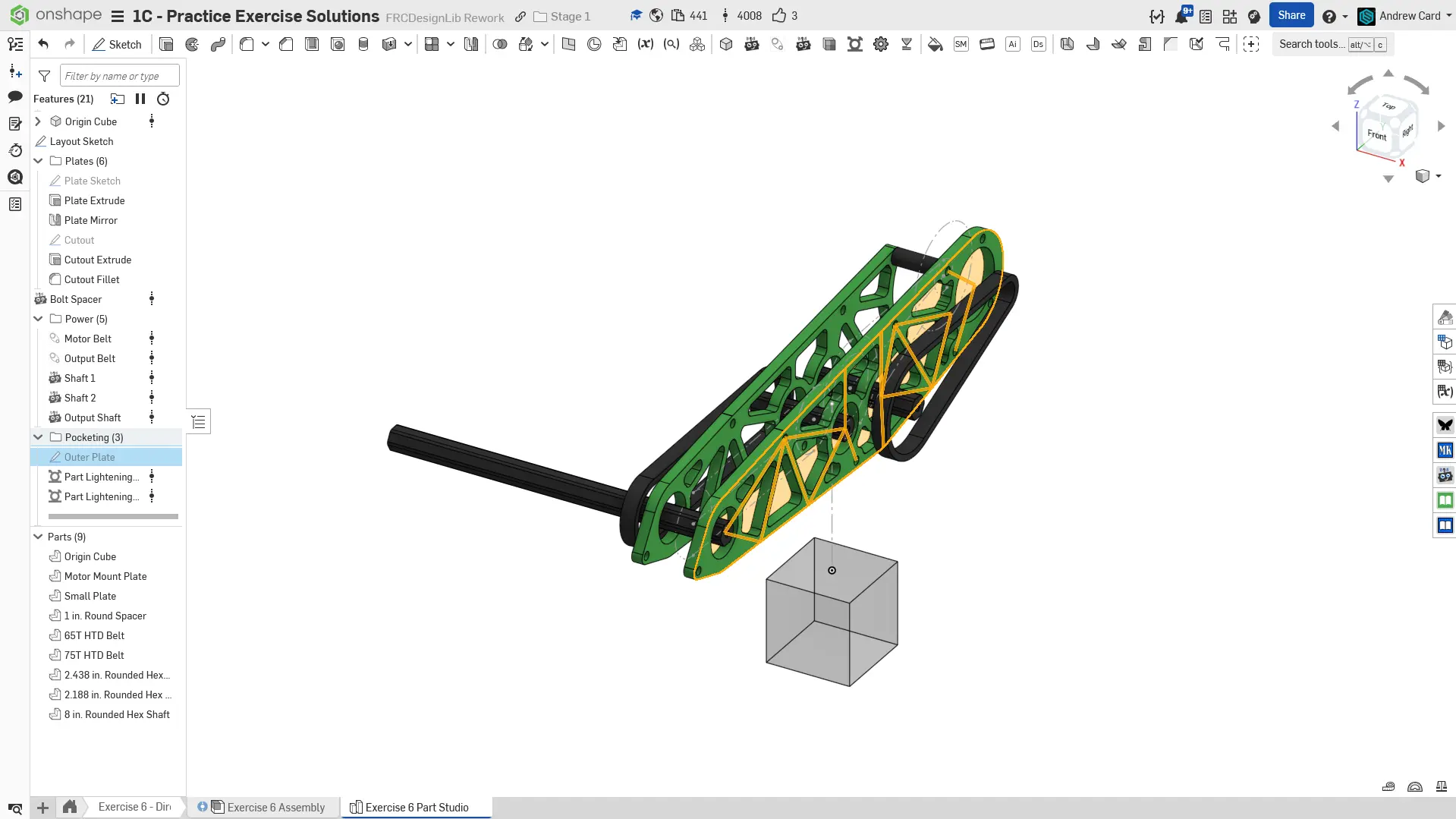
Alivie o peso (pocketing) das duas placas. Como as placas são idênticas além do recorte do motor, você pode usar o mesmo sketch para aplicar o alívio em ambas. Crie apenas um sketch com as nervuras.
Finalize o part studio nomeando suas features e organizando-as em pastas. Atribua os materiais das peças adequadamente.
Part Studio finalizado.
Comece criando o layout sketch no plano Right.
Usando como plano de esboço um mate connector com deslocamento de 0,5” em relação ao plano Right, desenhe a placa. Preste muita atenção às folgas usadas para definir as arestas da placa. A posição dos dois espaçadores à esquerda do motor é guiada pela tangência entre o espaçador de 3/8” OD e o círculo de folga do motor de 2,5”.
Use uma cota de referência (Driven Dimension) para verificar a distância entre a engrenagem esquerda e o espaçador, garantindo folga suficiente. Uma cota de referência, ao contrário de uma cota condutora (driving dimension), apenas informa a distância entre os elementos selecionados e aparece em cinza claro para indicar que não restringe a geometria do esboço.
Espelhe a placa através do plano Right e adicione o recorte do motor.
Se optar por não usar espaçadores COTS, você pode usar o Featurescript Robot Spacer para criar o espaçador da placa.
Modele todos os eixos e correias. A essa altura, você já deve se sentir bastante confortável utilizando os Featurescripts Robot Shaft e Belt & Chain Gen.
Alivie o peso (pocketing) das duas placas. Como as placas são idênticas além do recorte do motor, você pode usar o mesmo sketch para aplicar o alívio em ambas. Crie apenas um sketch com as nervuras.
Finalize o part studio nomeando suas features e organizando-as em pastas. Atribua os materiais das peças adequadamente.
Em seguida, navegue até a aba “Exercise #6 Assembly” no seu documento copiado e consulte o documento de soluções para concluir a montagem deste exercício. Os slides a seguir fornecem apenas uma visão geral e alguns detalhes-chave.
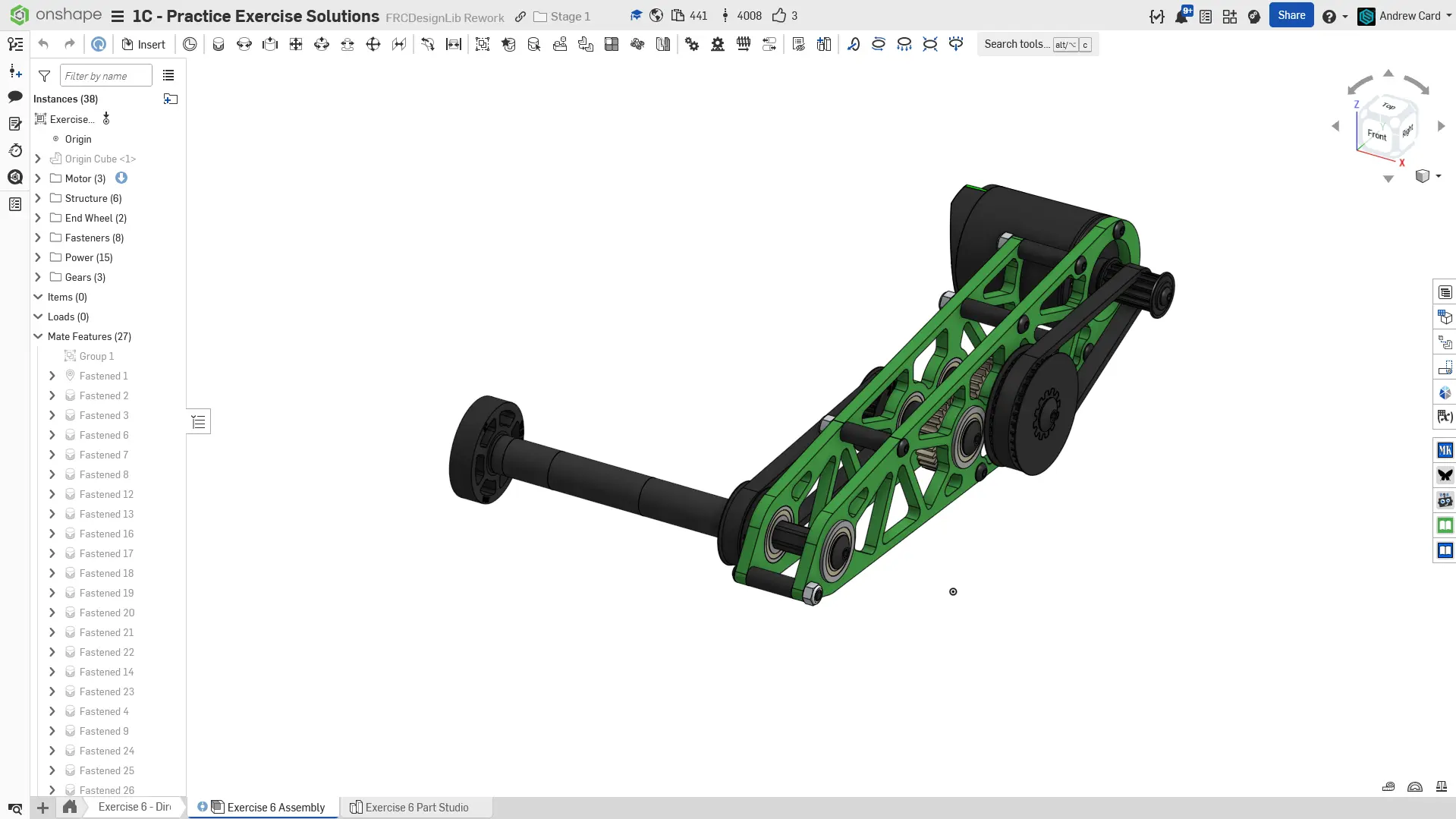
Montagem final.
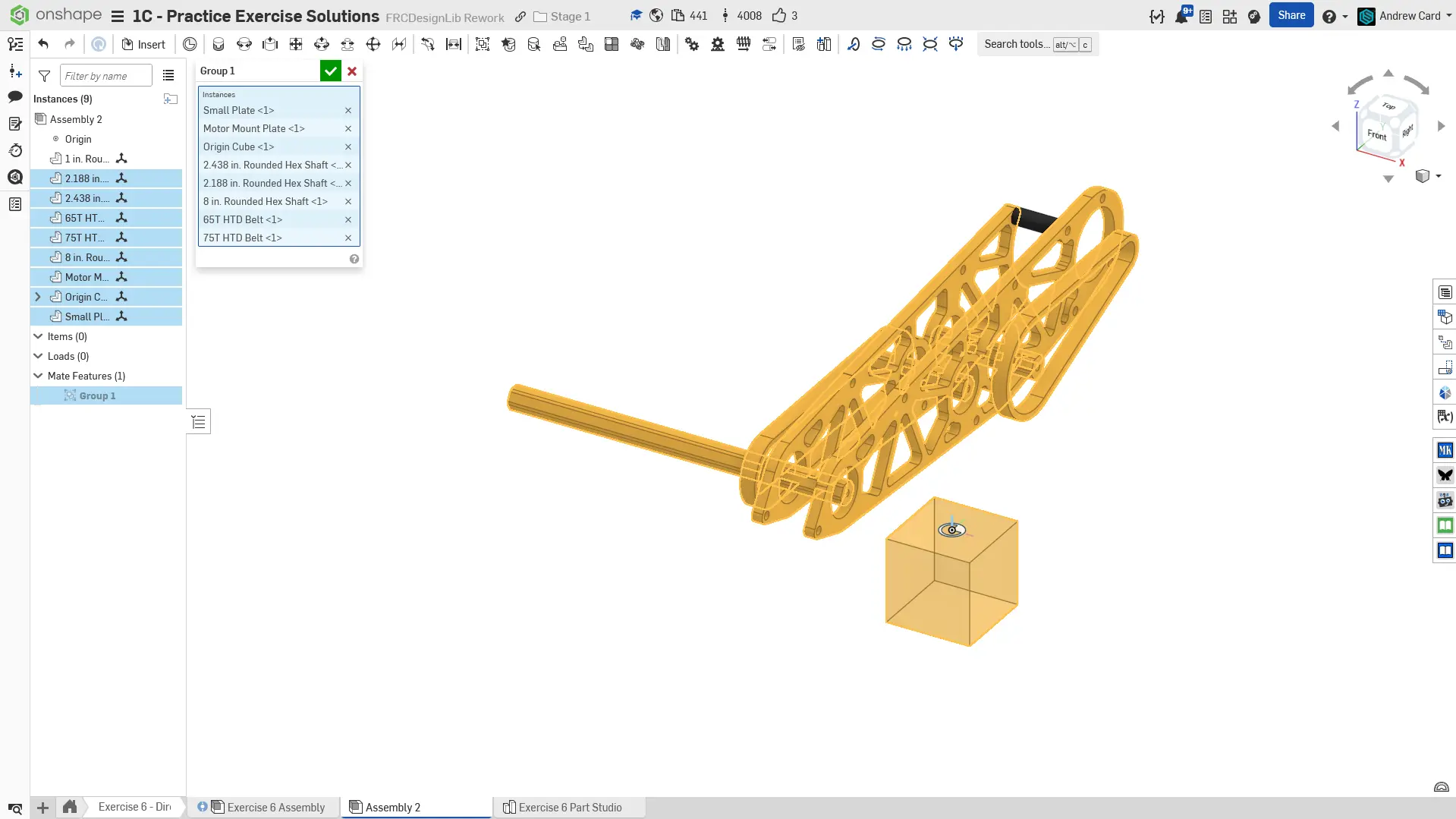
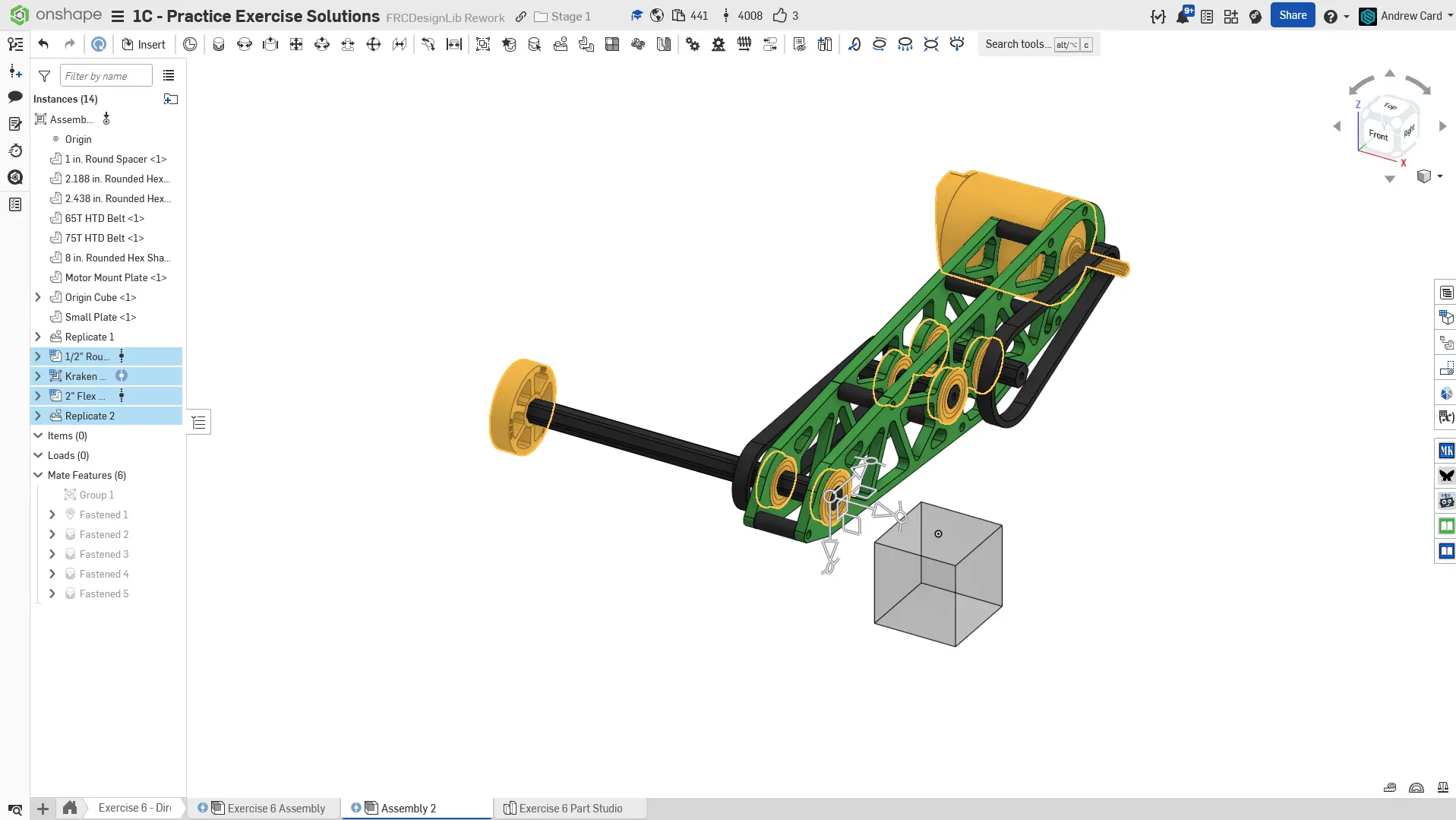
Adicione as peças do part studio à montagem. Como anteriormente, agrupe os componentes rígidos com o Origin Cube via Group Mate e fixe o Origin Cube na origem da montagem.
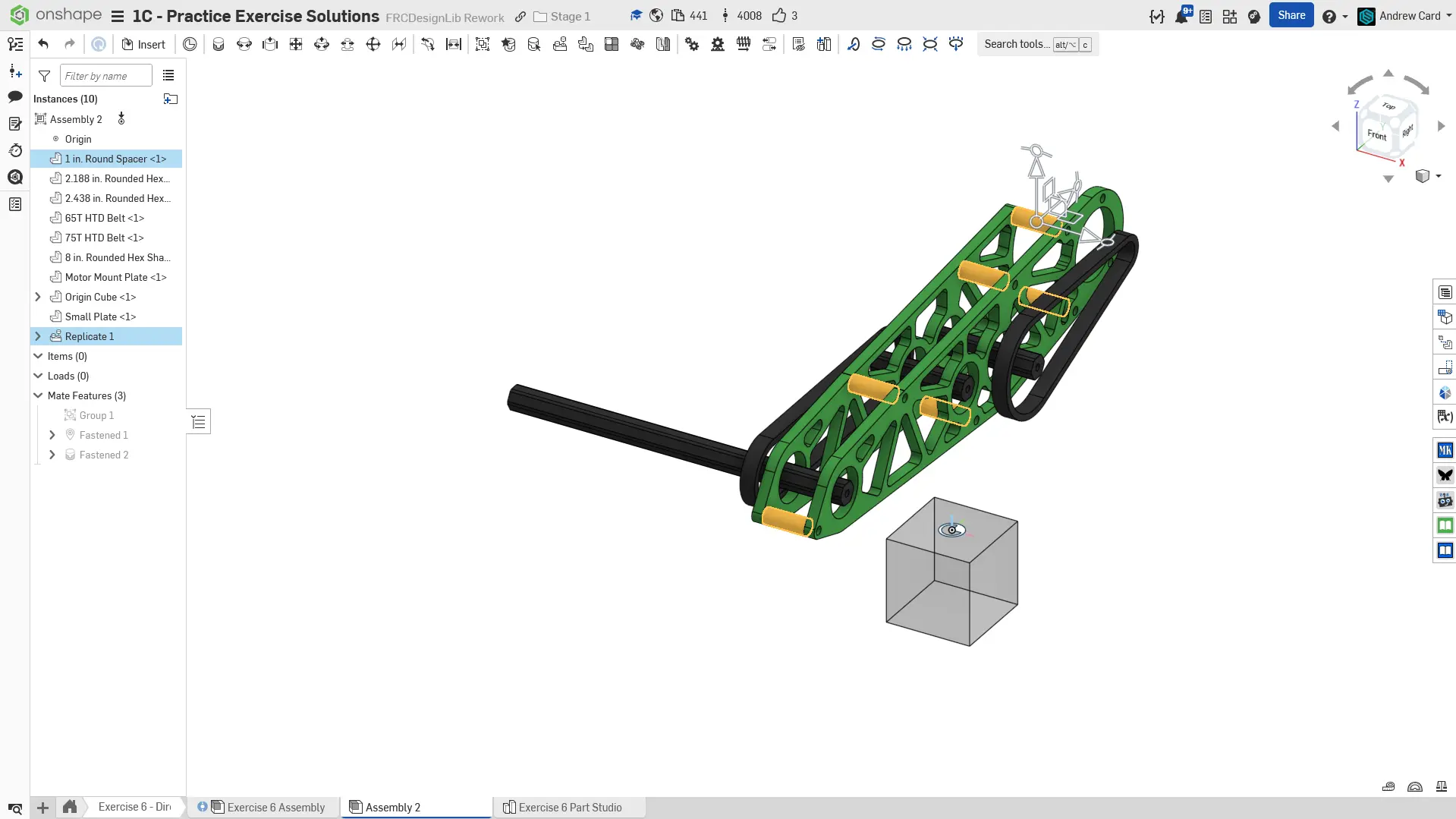
Fixe o espaçador na placa e replique-o.
Insira, monte e replique os rolamentos. Insira também uma roda flexível (flex wheel) de 2” e o motor Kraken X60 a partir da FRCDesignLib.
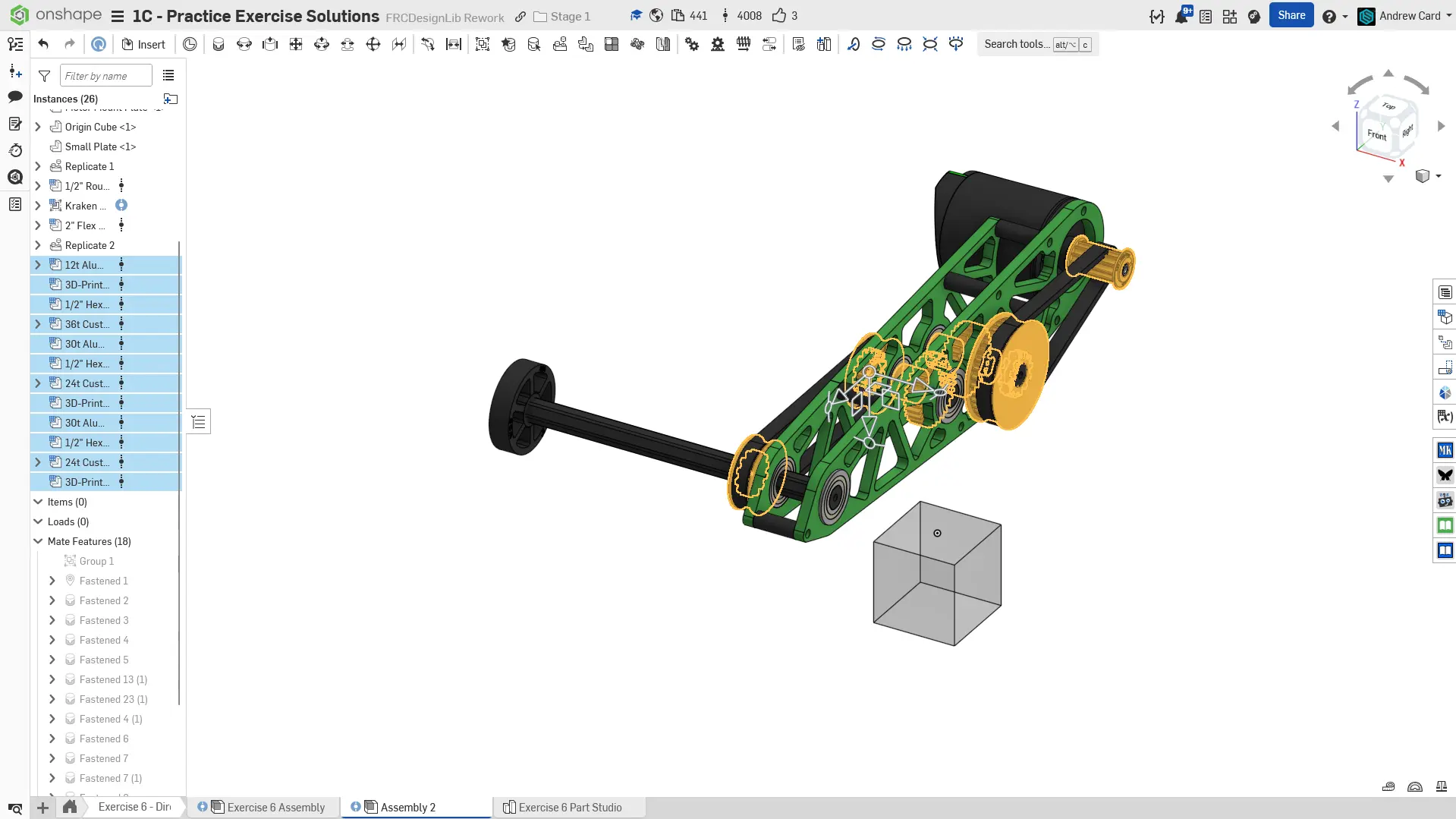
Insira e fixe as polias e espaçadores. Para as polias, você pode utilizar polias HTD impressas em 3D da FRCDesignLib com inserts hex de 1/2”. Monte também as correias em suas posições.
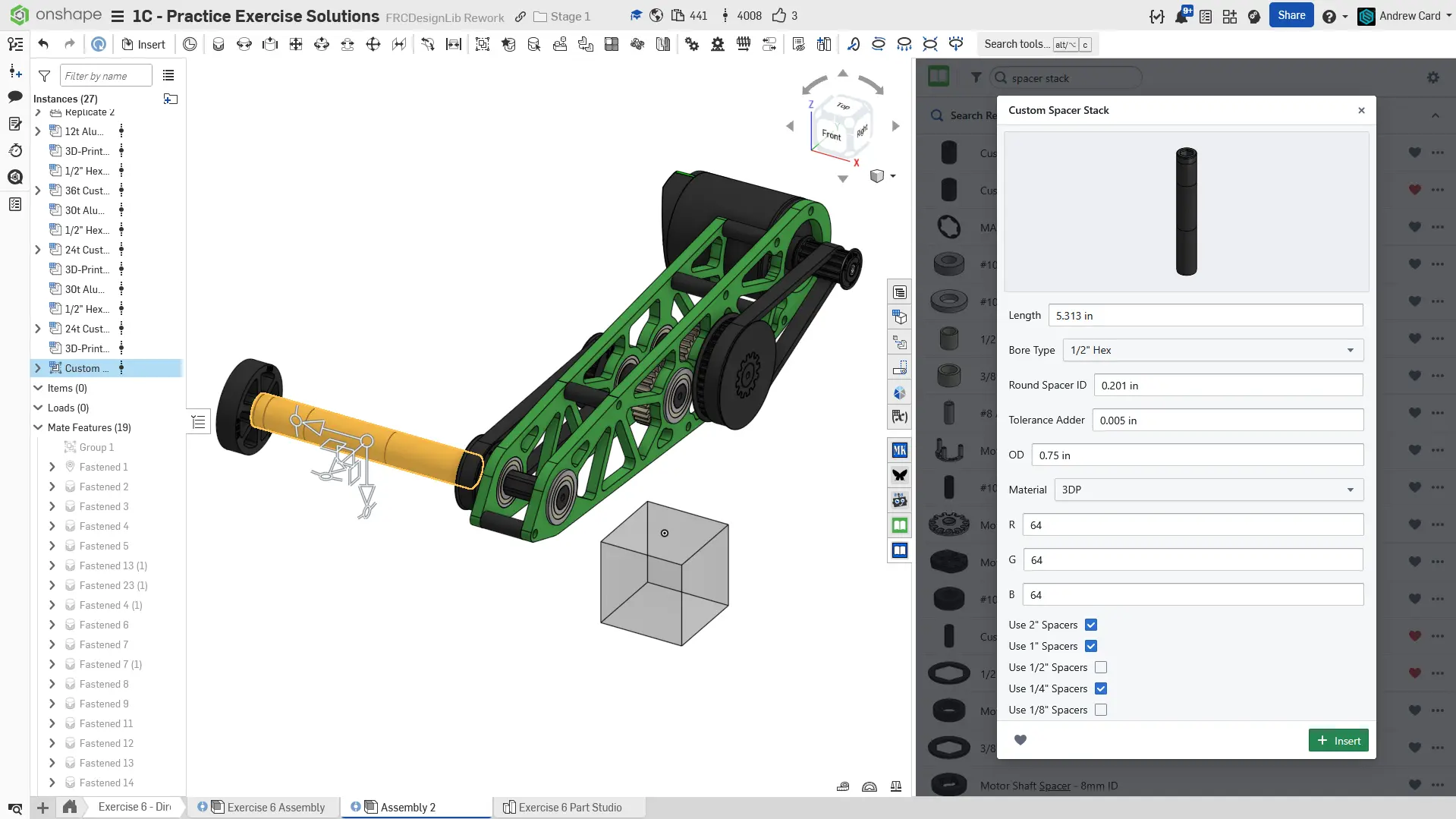
Insira uma pilha de espaçadores configurável (spacer stack) da FRCDesignLib. O comprimento deve ser a distância entre a polia e a flex wheel. A pilha de espaçadores provavelmente exibirá um aviso/erro. Esse aviso pode ser eliminado desmarcando os comprimentos de espaçadores ausentes na pilha. Alternativamente, você pode montar sua própria pilha de espaçadores COTS individuais ou usar um único espaçador personalizado longo.
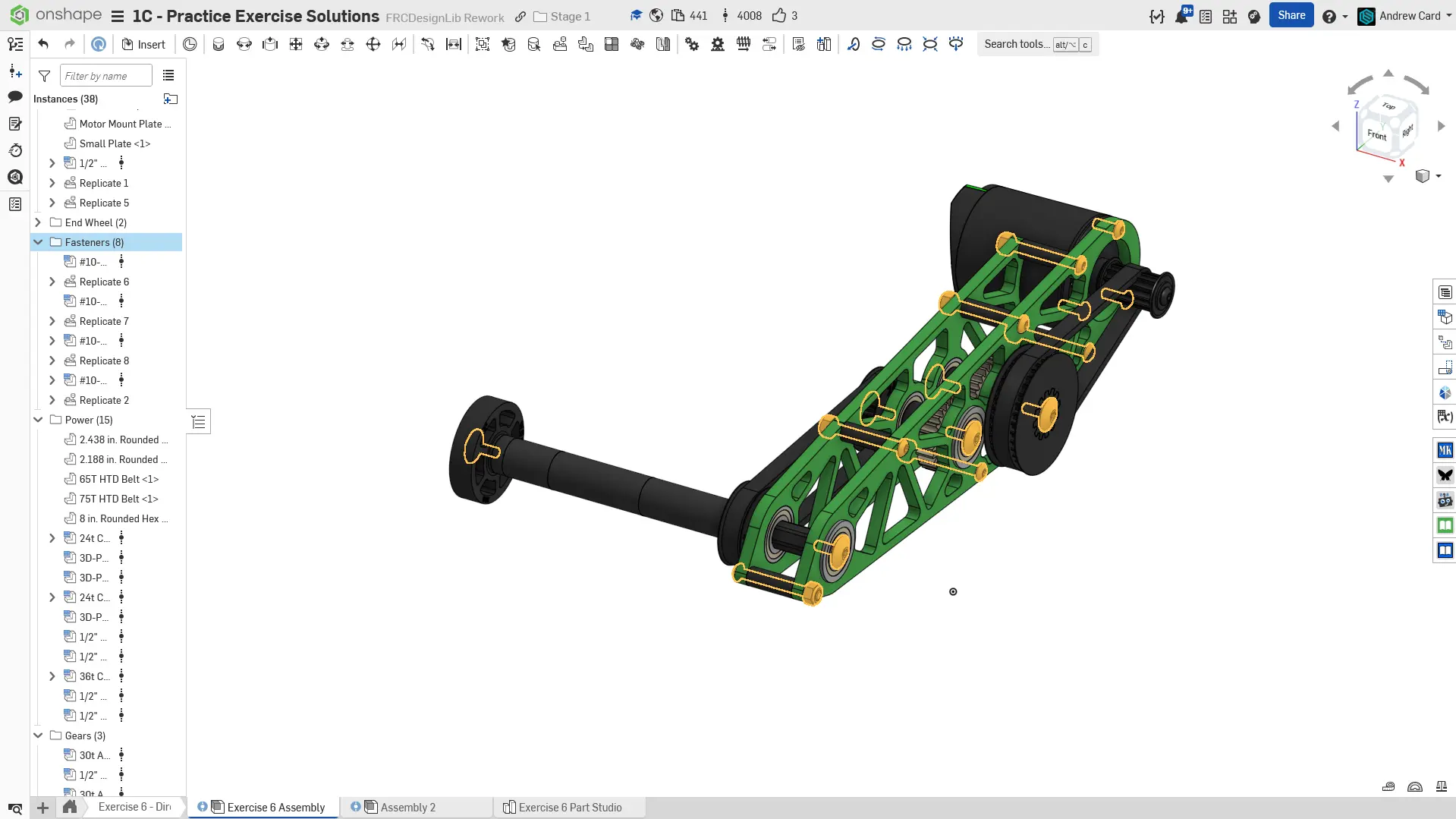
Adicione e replique todos os fixadores necessários para concluir o projeto.
Para finalizar a montagem, organize seus componentes em pastas e nomeie suas replicações.
Montagem final.
Adicione as peças do part studio à montagem. Como anteriormente, agrupe os componentes rígidos com o Origin Cube via Group Mate e fixe o Origin Cube na origem da montagem.
Fixe o espaçador na placa e replique-o.
Insira, monte e replique os rolamentos. Insira também uma roda flexível (flex wheel) de 2” e o motor Kraken X60 a partir da FRCDesignLib.
Insira e fixe as polias e espaçadores. Para as polias, você pode utilizar polias HTD impressas em 3D da FRCDesignLib com inserts hex de 1/2”. Monte também as correias em suas posições.
Insira uma pilha de espaçadores configurável (spacer stack) da FRCDesignLib. O comprimento deve ser a distância entre a polia e a flex wheel. A pilha de espaçadores provavelmente exibirá um aviso/erro. Esse aviso pode ser eliminado desmarcando os comprimentos de espaçadores ausentes na pilha. Alternativamente, você pode montar sua própria pilha de espaçadores COTS individuais ou usar um único espaçador personalizado longo.
Adicione e replique todos os fixadores necessários para concluir o projeto.
Para finalizar a montagem, organize seus componentes em pastas e nomeie suas replicações.
Verificação
Certifique-se de que você e/ou um membro/mentor mais experiente da sua equipe façam uma revisão do seu CAD! Sua montagem deve ter cerca de 40 instâncias.
Cotas Condutoras e Cotas de Referência (Driving vs Driven Dimensions)
Nos sketches, as cotas condutoras (driving dimensions) definem e controlam a geometria, aparecendo em preto e sendo diretamente editáveis.
As cotas de referência (driven dimensions), por outro lado, são exibidas em cinza claro e apenas refletem a distância ou ângulo da geometria existente sem alterá-la, sendo úteis para validar folgas ou verificar espessuras e distâncias sem hiper-restringir o desenho.
Para alternar entre elas, clique com o botão direito na cota e selecione “Driving/Driven” no menu de contexto — excelente quando uma nova cota sobre-restringiria o sketch ou quando você precisa apenas inspecionar a geometria sem alterá-la.
Alternando entre Cotas Condutoras e Cotas de Referência
Clique com o botão direito na cota e selecione “Driving/Driven” no menu de contexto.