Agora que você criou o layout sketch, pode começar a modelar as peças individuais. As dimensões críticas das peças, como o comprimento dos tubos, serão guiadas pelo layout sketch. Dessa forma, os tubos se atualizarão automaticamente com qualquer alteração nas dimensões do chassi feitas no layout sketch mestre.
Comece criando uma nova pasta no seu Documento chamada Drivetrain. Em seguida, crie um novo part studio chamado Drivetrain dentro da pasta Drivetrain. Siga as instruções nos slides para concluir o part studio. Lembre-se de que o Origin Cube deve ser a primeira feature no seu part studio.
O part studio.
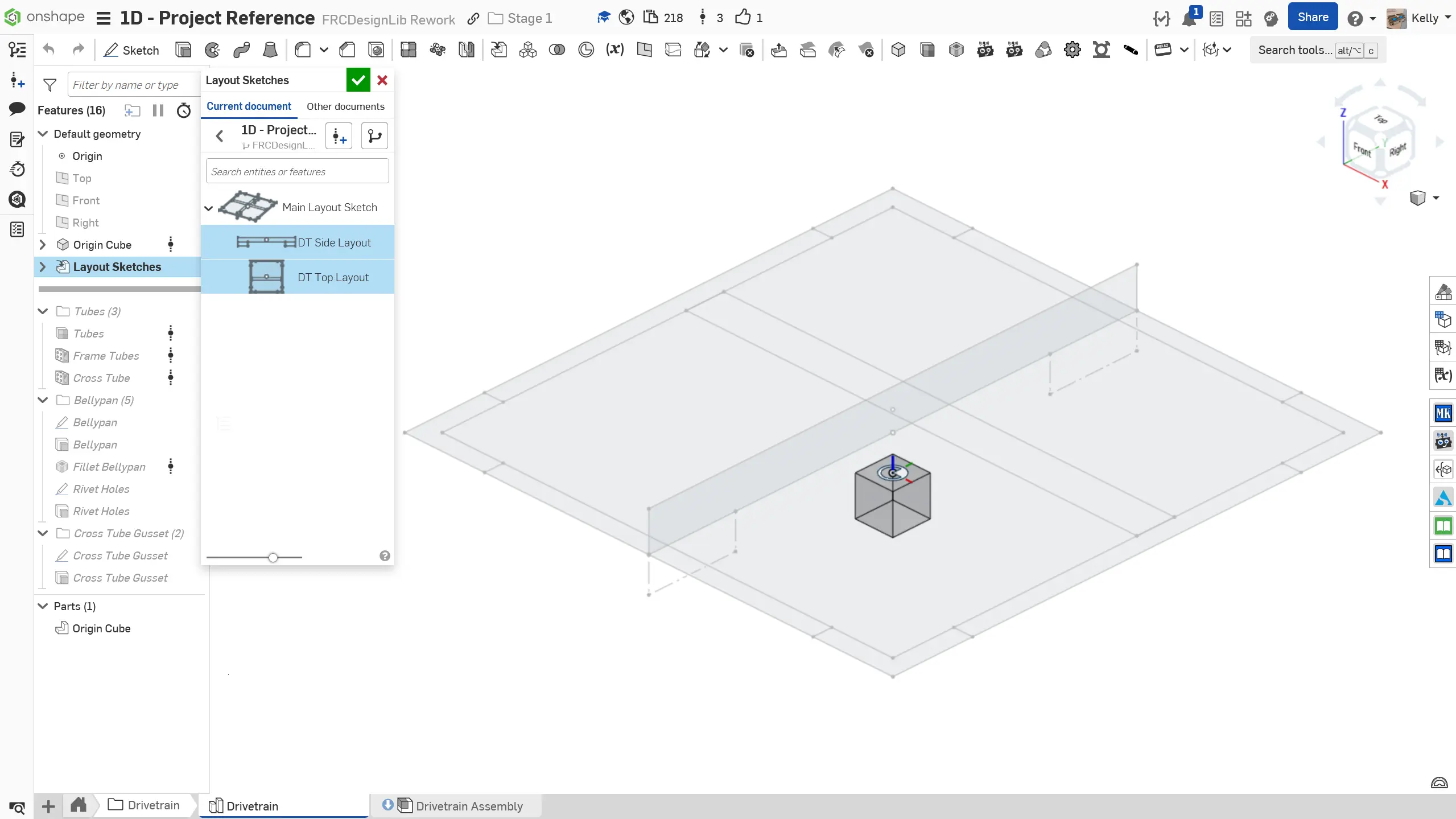
Comece inserindo o Origin Cube. Em seguida, use a ferramenta Derived para inserir os layout sketches que você desenhou anteriormente no part studio Main Layout Sketch. Essa feature se atualizará automaticamente se modificações forem feitas no layout sketch.
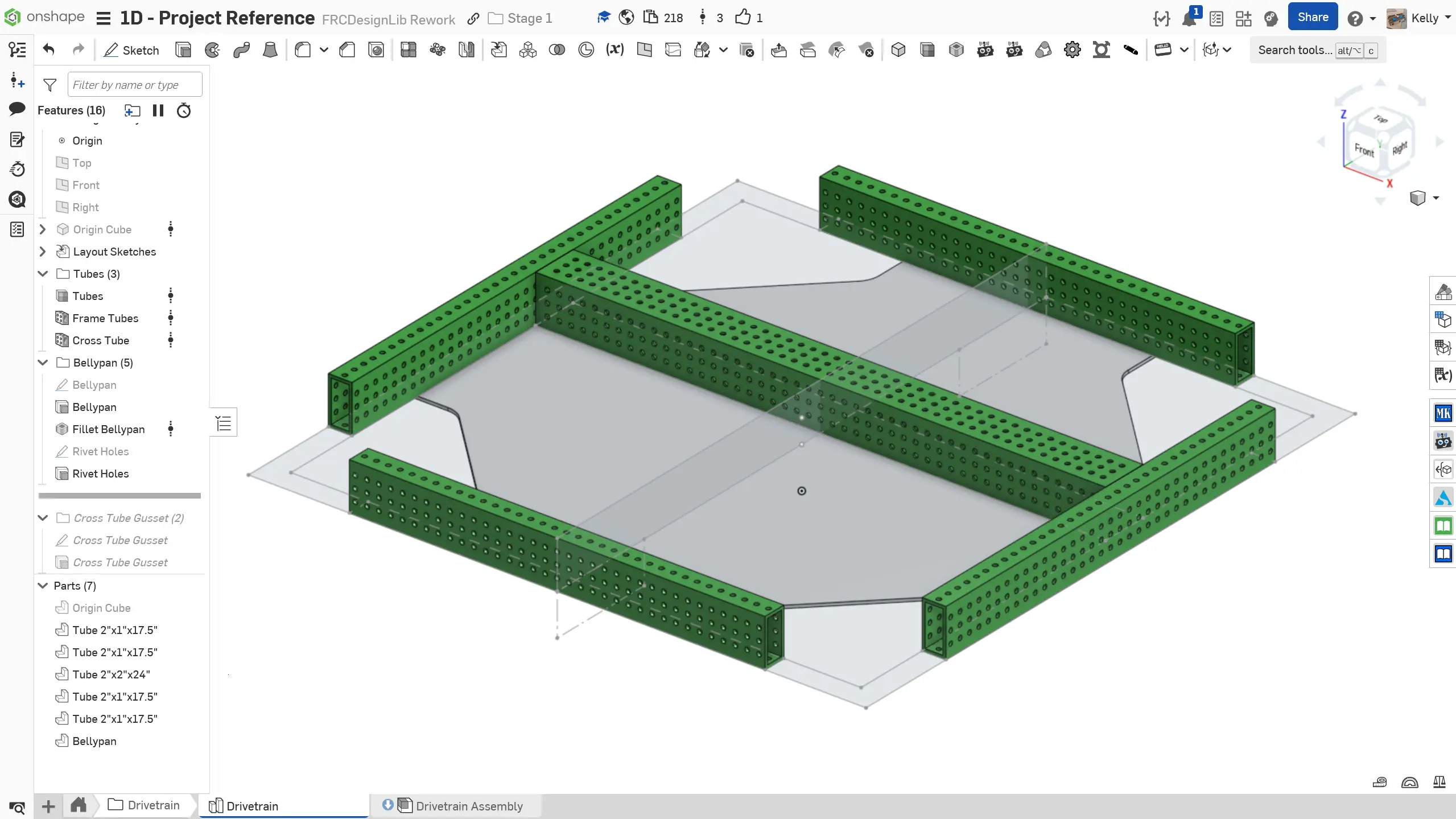
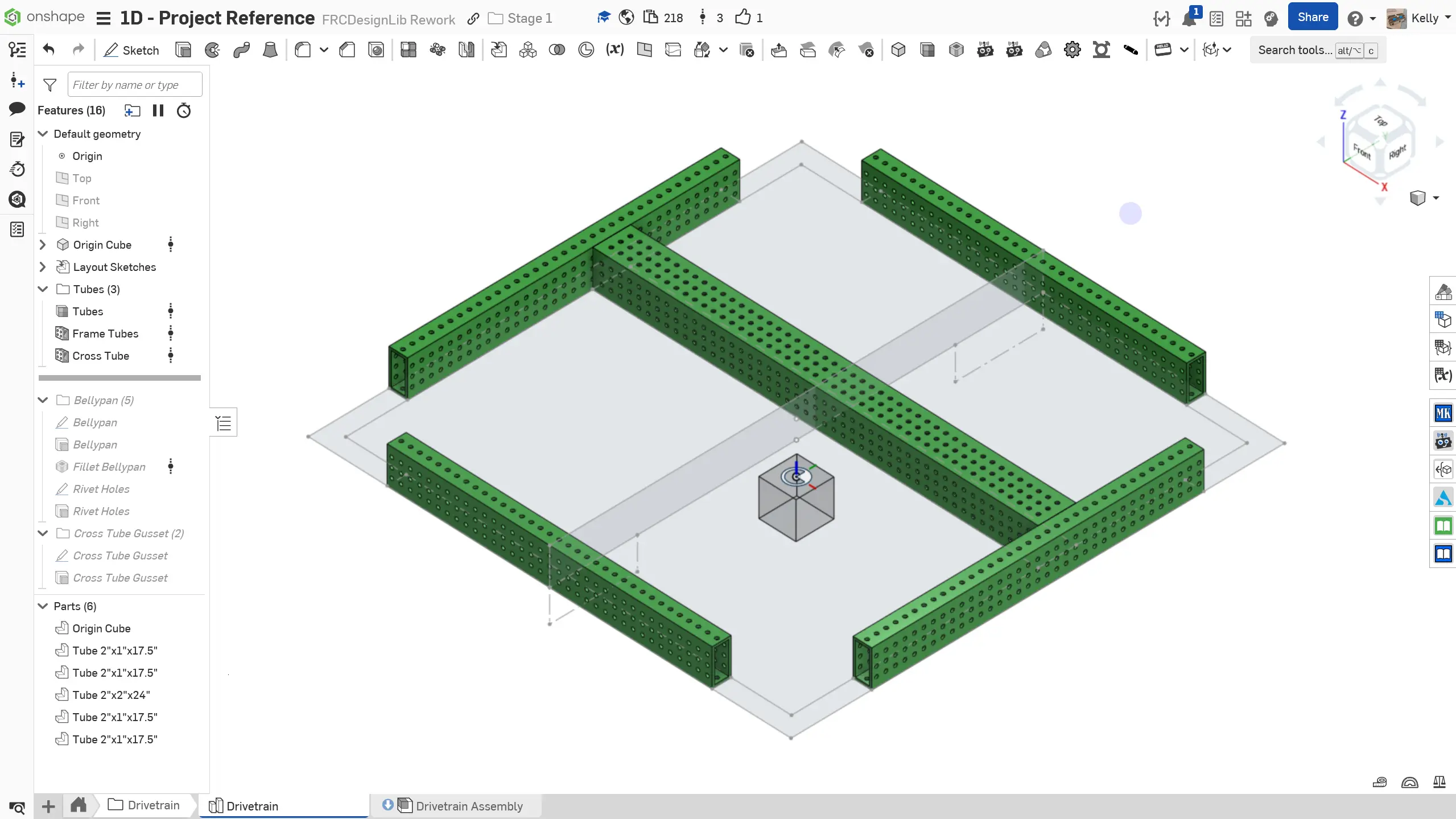
Use os Featurescripts Extrude Individual e Tube Converter para modelar os tubos. Os tubos 2”x1” devem ter espessura de parede de 1/8” para maior resistência contra impactos, enquanto o tubo 2”x2” pode ter parede de 1/16”.
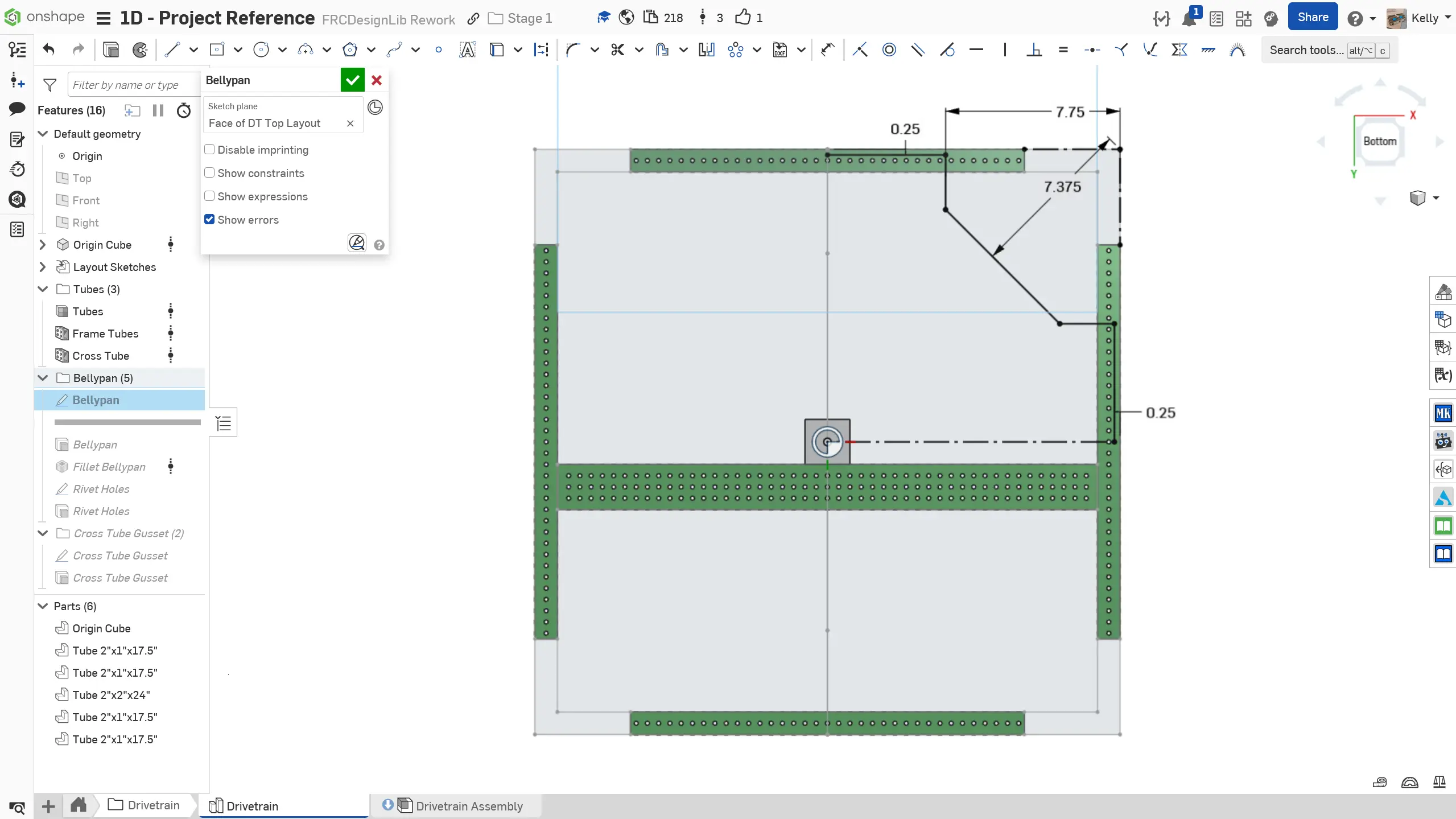
Comece desenhando um dos cantos do bellypan (placa inferior do chassi). O canto é recortado para acomodar o módulo swerve.
Use a ferramenta Fillet do sketch para adicionar um arredondamento de raio 1” nos dois cantos internos do recorte.
Em seguida, use a ferramenta de sketch Circular Pattern para criar os outros três cantos. Faça a extrusão do bellypan com 1/8” de espessura.
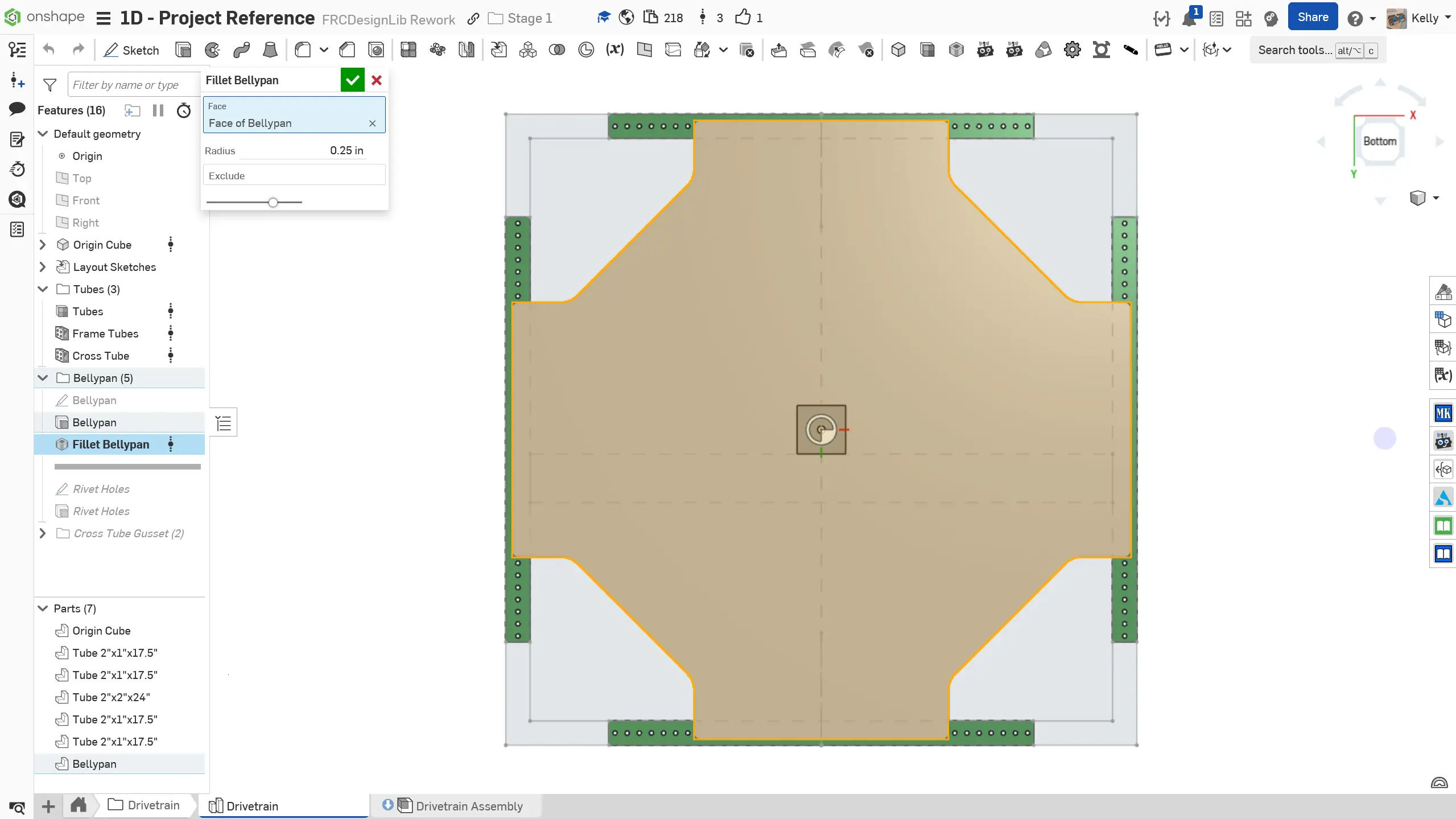
Use o Featurescript Fillet All Edges para adicionar um raio de 0,25” nas arestas restantes do bellypan selecionando a face inferior do mesmo.
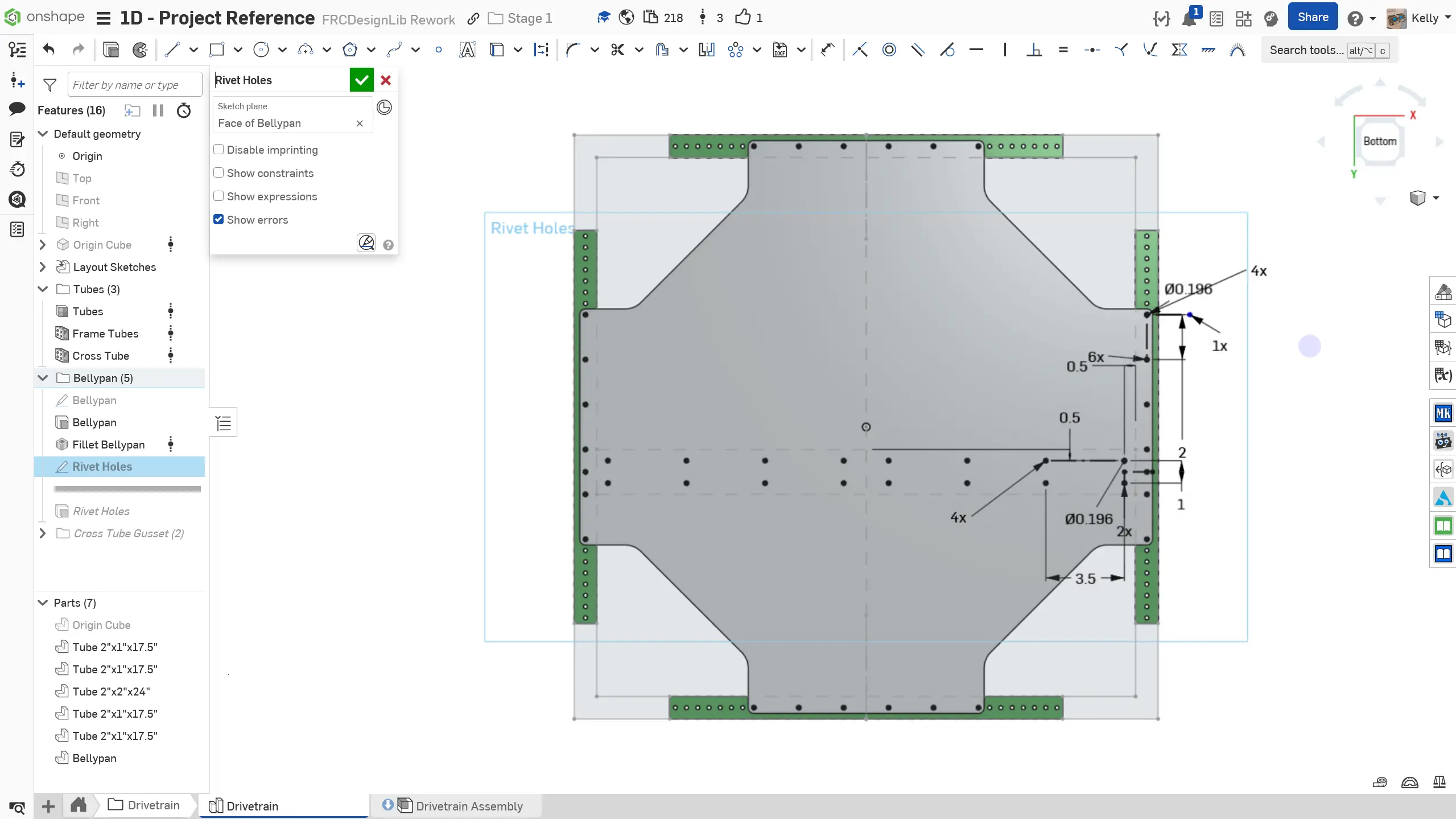
Adicione os furos de fixação do bellypan. Use uma combinação de Linear Pattern e Circular Pattern para distribuir os furos de 0,196” para rebites e parafusos. Como aprendido no Exercício 1 do Stage 1C, parafusos podem ser combinados a rebites para evitar que estes afrouxem com o tempo.
Faça a extrusão dos furos através do bellypan. Se o sketch foi desenhado corretamente, não será necessário selecionar cada furo individualmente.
Por fim, nomeie seus sketches e organize-os em uma pasta na árvore de features. Defina também o material do bellypan como Aluminum 6061 e atribua nomes claros às peças.
O part studio.
Comece inserindo o Origin Cube. Em seguida, use a ferramenta Derived para inserir os layout sketches que você desenhou anteriormente no part studio Main Layout Sketch. Essa feature se atualizará automaticamente se modificações forem feitas no layout sketch.
Use os Featurescripts Extrude Individual e Tube Converter para modelar os tubos. Os tubos 2”x1” devem ter espessura de parede de 1/8” para maior resistência contra impactos, enquanto o tubo 2”x2” pode ter parede de 1/16”.
Comece desenhando um dos cantos do bellypan (placa inferior do chassi). O canto é recortado para acomodar o módulo swerve.
Use a ferramenta Fillet do sketch para adicionar um arredondamento de raio 1” nos dois cantos internos do recorte.
Em seguida, use a ferramenta de sketch Circular Pattern para criar os outros três cantos. Faça a extrusão do bellypan com 1/8” de espessura.
Use o Featurescript Fillet All Edges para adicionar um raio de 0,25” nas arestas restantes do bellypan selecionando a face inferior do mesmo.
Adicione os furos de fixação do bellypan. Use uma combinação de Linear Pattern e Circular Pattern para distribuir os furos de 0,196” para rebites e parafusos. Como aprendido no Exercício 1 do Stage 1C, parafusos podem ser combinados a rebites para evitar que estes afrouxem com o tempo.
Faça a extrusão dos furos através do bellypan. Se o sketch foi desenhado corretamente, não será necessário selecionar cada furo individualmente.
Por fim, nomeie seus sketches e organize-os em uma pasta na árvore de features. Defina também o material do bellypan como Aluminum 6061 e atribua nomes claros às peças.
Nesta seção, você foi apresentado à feature Derived. Essa ferramenta é extremamente poderosa e pode ser usada para importar peças e sketches de um part studio para outro, permitindo criar referências para a modelagem. No entanto, evite o uso excessivo dessa função sem necessidade, pois importar peças excessivamente detalhadas pode deixar seus part studios lentos.
A essa altura, você já deve se sentir cada vez mais confiante com a modelagem no Onshape e o uso de Featurescripts. Mantenha sempre sua árvore de features limpa e organizada durante o trabalho, agrupando passos em pastas com nomes descritivos. Você pode aprender mais sobre a organização da árvore de recursos na página de Melhores Práticas de Feature Tree.