Acesso restrito para alunos e mentores. Digite seu usuário e senha para acessar.
👤
UsuárioAluno
0 XP•Nível 1•0%
🎓
Painel de Acompanhamento da Mentoria
Visão em tempo real do andamento e engajamento de cada aluno no Curso de Aprendizado.
3Alunos Ativos
0%Média Geral (%)
0Lições Concluídas
0% (Início)Destaque Geral 🏆
🎮CURSO DE APRENDIZADO
Aprendiz de CAD0 XP
0% Concluído
0 de 114 lições concluídas (0%)
Exercício 3: Shooter de Bola
A partir do Exercício 3, os slides de instruções fornecerão apenas orientações peça por peça e detalhes fundamentais.
Para conferir detalhes exatos de cada feature, consulte o documento de soluções dos exercícios.
Isso serve para preparar você para os exercícios seguintes, que terão gradualmente menos tutoriais passo a passo.
Neste exercício, você modelará um shooter muito simples para bolas de 2,5”.
Este mecanismo apresenta polias impressas em 3D, uma rampa/hood impressa em 3D e nut strips (barras de porcas). Preste bastante atenção aos layout sketches durante a modelagem.
Até agora, você utilizou apenas polias COTS em suas montagens.
No entanto, polias impressas em 3D são uma alternativa fantástica, pois são mais baratas, facilmente disponíveis (supondo que sua equipe possua uma impressora 3D) e altamente personalizáveis.
Polias impressas em 3D podem ser facilmente geradas utilizando geradores de polias, como os incluídos na FRCDesignLib e o Featurescript Robot Pulley.
No entanto, atenção especial deve ser dada à interface com o eixo. Perfis hexagonais impressos em 3D podem espanar com facilidade sob torque elevado; portanto, um insert metálico (disponível em fornecedores como WCP ou Thrifty Bot) deve ser utilizado para transferir o torque de maneira confiável.
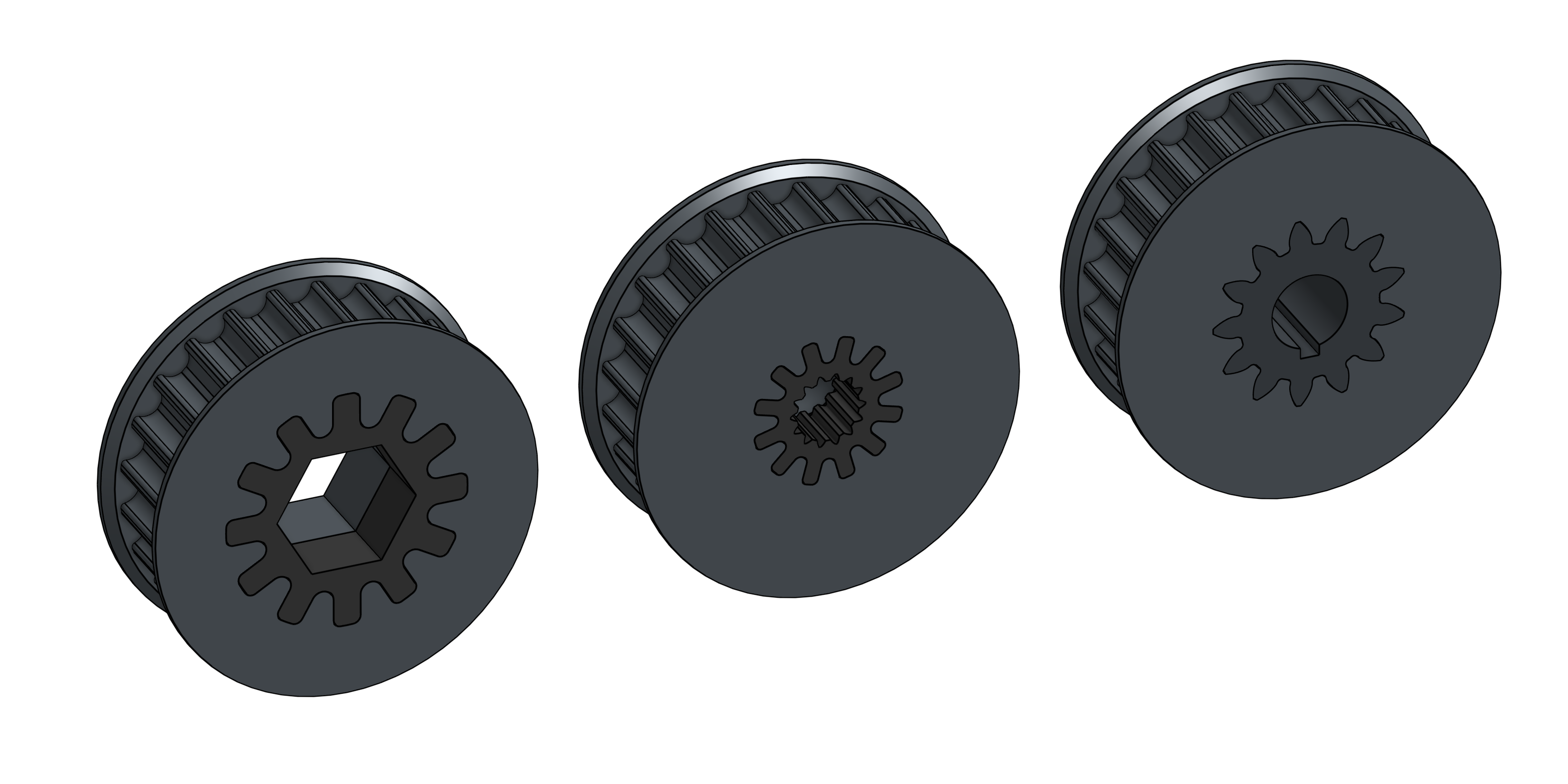
Veja abaixo alguns exemplos de polias impressas em 3D com diferentes tipos de insert.
Inserts para Polias Impressas em 3D
Polias impressas em 3D com insert hex para eixo hexagonal (esquerda), insert SplineXS para motores Kraken (centro) e insert de engrenagem pinhão para motores NEO/CIM (direita).
Atenção
Como os encaixes de polias impressas em 3D sofrem desgaste rápido, você deve tentar sempre utilizar um insert metálico ou um insert de engrenagem pinhão.
Uma alternativa econômica a comprar inserts COTS é encomendá-los em serviços de corte a laser como o Fabworks. Em quantidades maiores (~20 peças), eles custam cerca de US$ 1 cada.
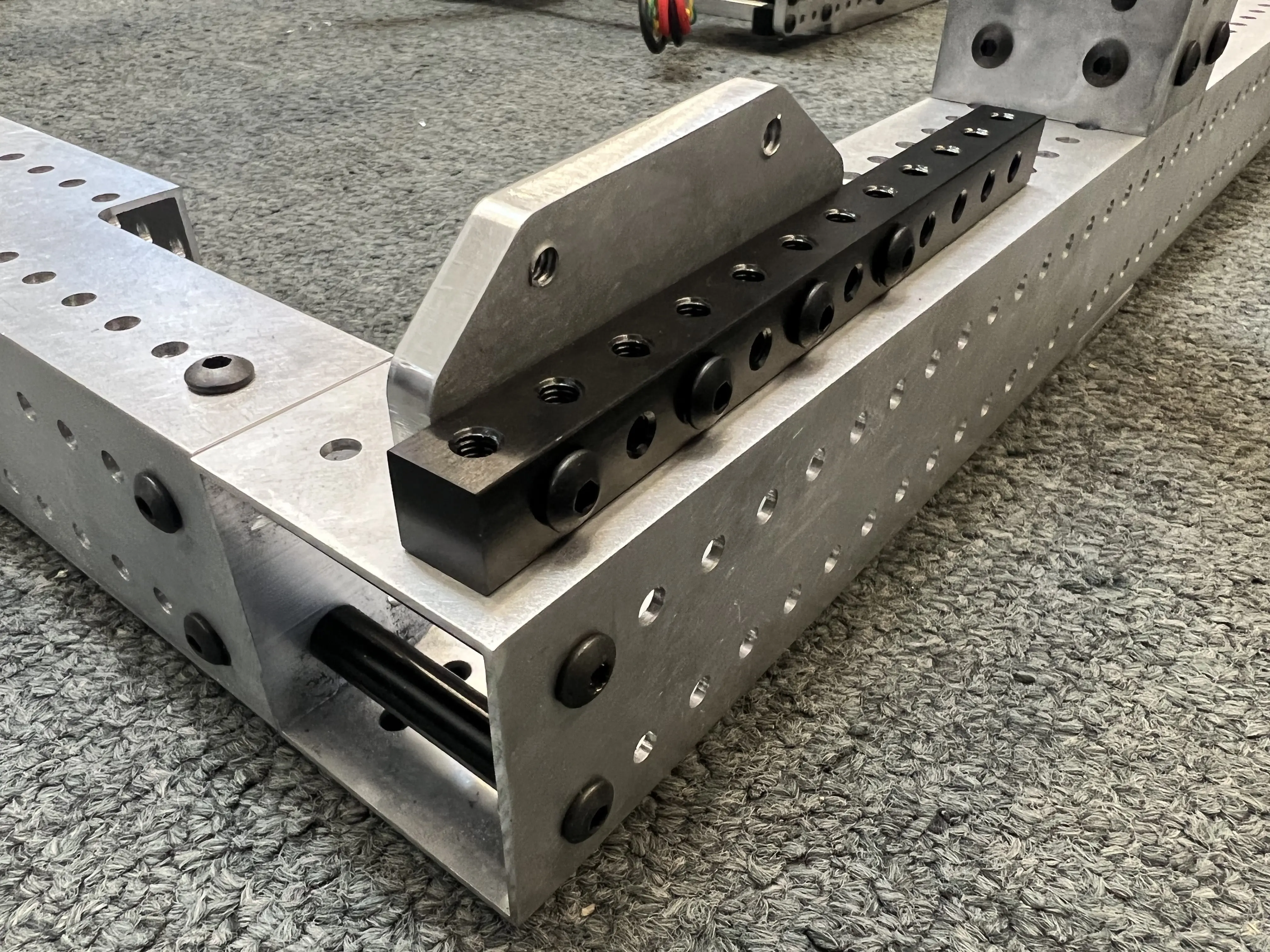
Nut strips (barras roscadas de perfil quadrado) são componentes estruturais muito versáteis, comumente usados para conectar placas perpendiculares entre si ou uma placa a um tubo.
Fornecedores como WCP, REV e Last Anvil comercializam nut strips em segmentos de 6” com furos roscados em #10-32 ou #8-32.
Essas nut strips são extremamente robustas e podem ser facilmente cortadas em qualquer comprimento.
No exercício que você está prestes a realizar, as nut strips permitirão fixar o shooter facilmente em qualquer superfície plana.
Nut Strips
Nut strips podem ser usadas para conectar uma placa a um tubo ou uma placa a outra chapa perpendicular. (Créditos das fotos: FRC 4414)
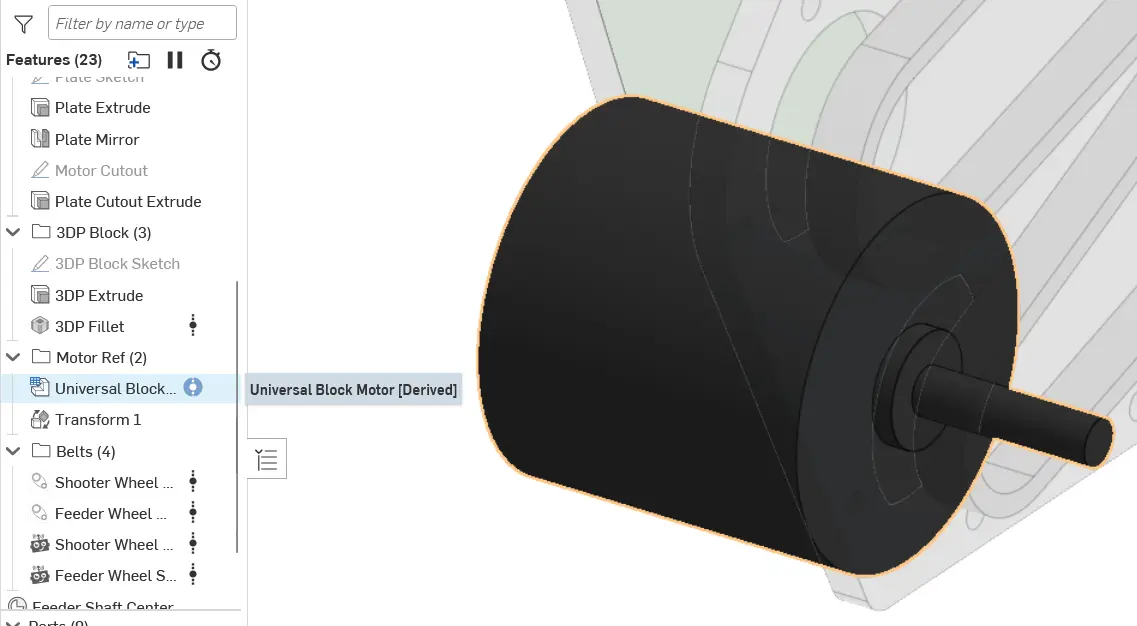
Ao criar mecanismos, às vezes é necessário referenciar componentes COTS específicos durante a modelagem de peças personalizadas. Embora na maior parte do tempo a geometria de construção em sketches seja suficiente (pense nos contornos de motores), ocasionalmente referências mais complexas são necessárias. Em vez de derivar um componente com todos os detalhes geométricos no part studio (o que tornaria o carregamento muito lento), você pode criar ou derivar uma geometria “em bloco” simplificada, como o “block motor” da FRCDesignLib usado neste exercício.
Ao inserir um block motor a partir da FRCDesignLib, é importante utilizar a “Differentiation Variable” devido à maneira como o Onshape gerencia peças derivadas. Atribuir um valor único a cada block motor previne conflitos e erros no seu part studio.
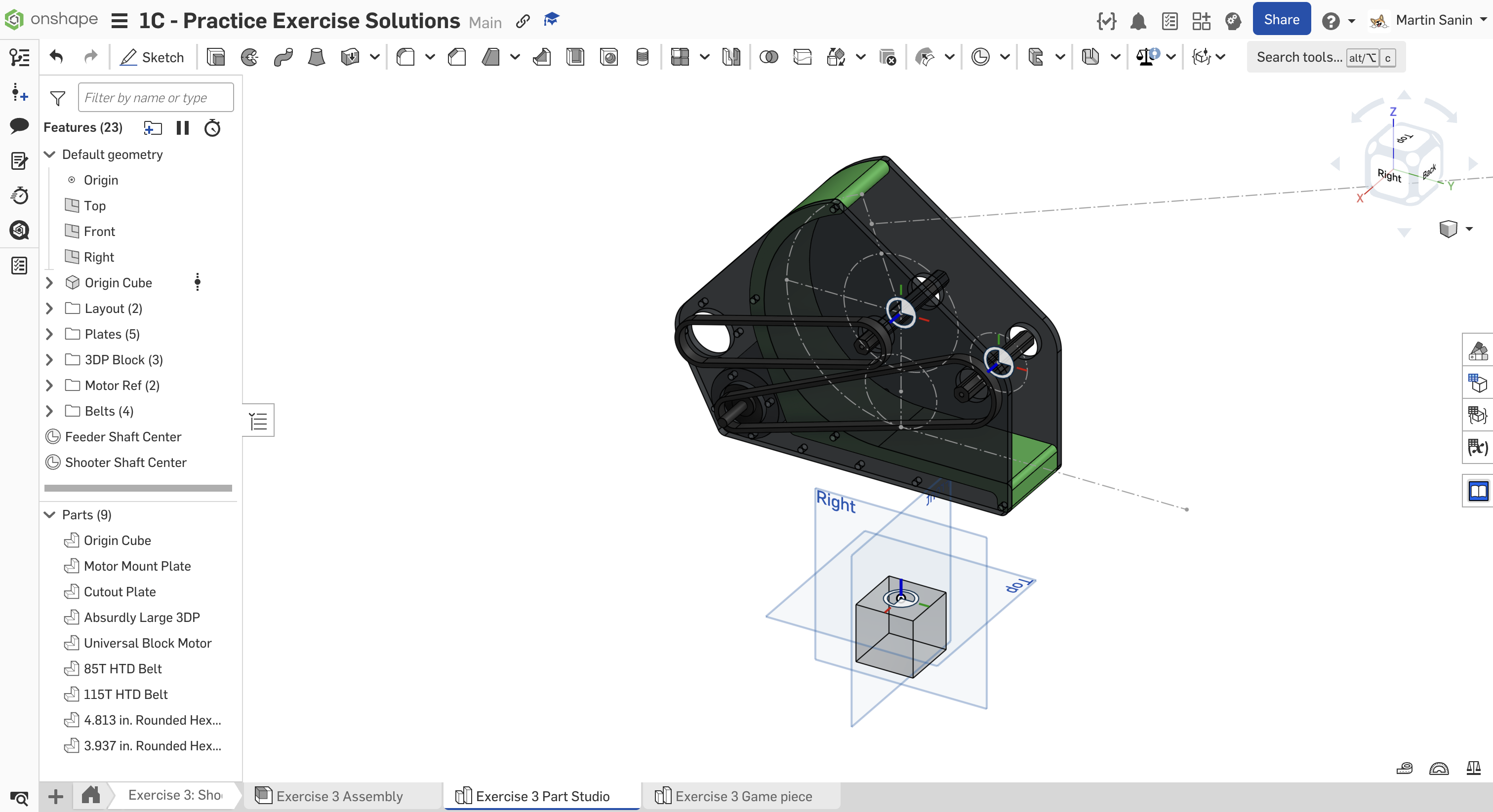
Navegue até a aba “Exercise #3 Part Studio” no seu documento copiado e siga as instruções nos slides para concluir o part studio deste exercício.
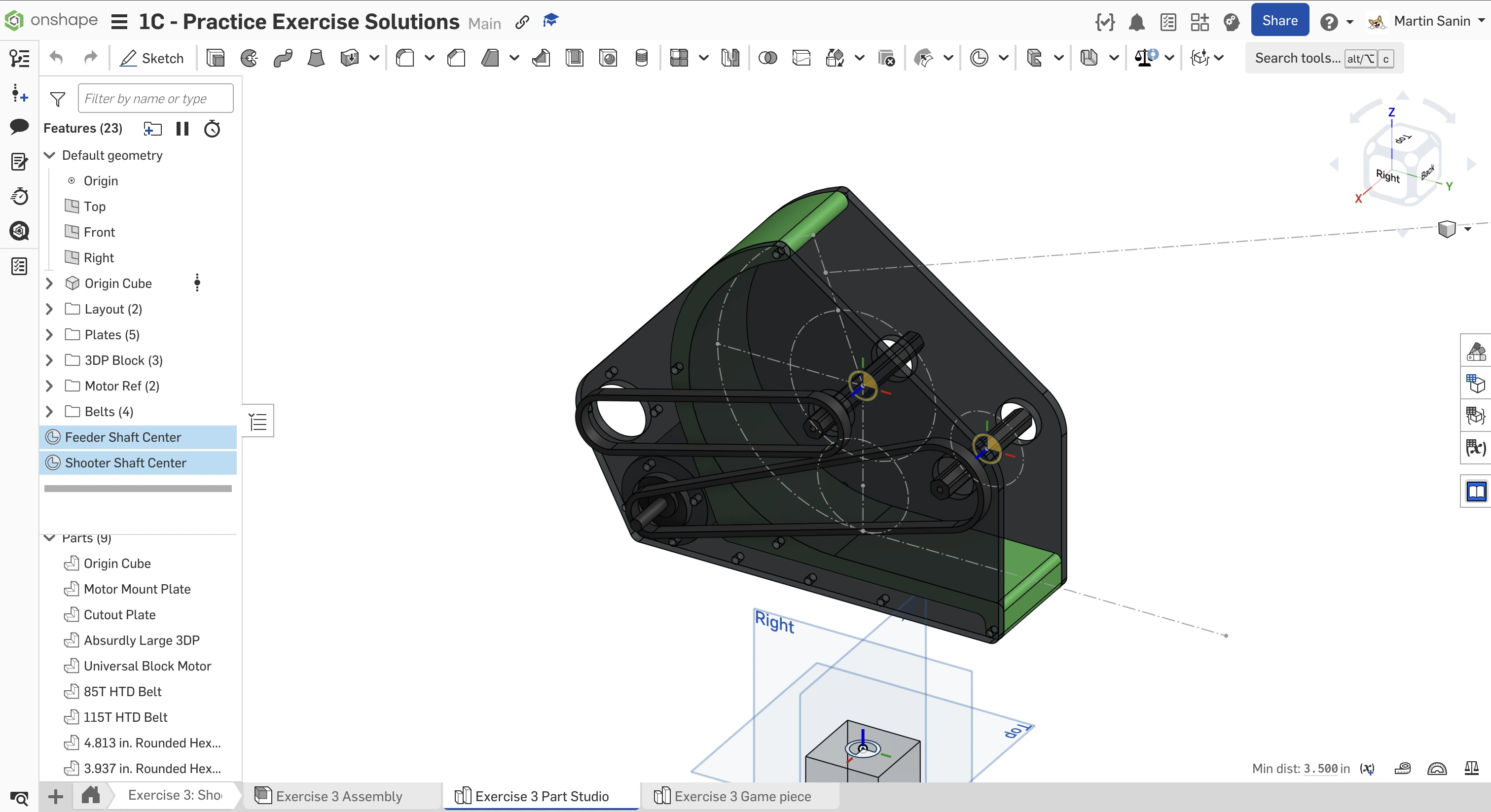
Part Studio finalizado.
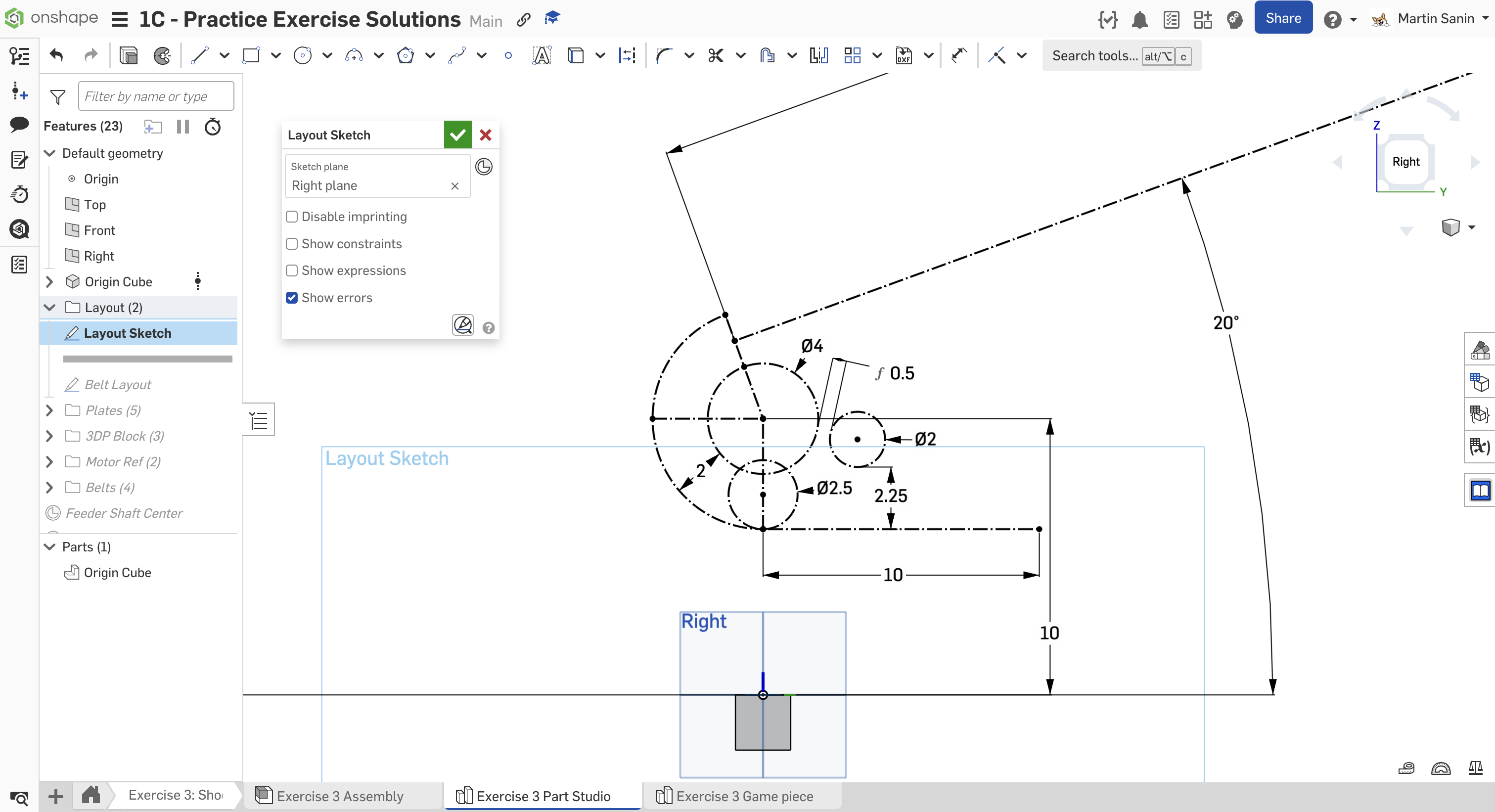
Crie o layout sketch no plano Right. Comece desenhando a roda do shooter de 4”, a roda alimentadora (feeder wheel) de 2” e a trajetória da bola (ball path).
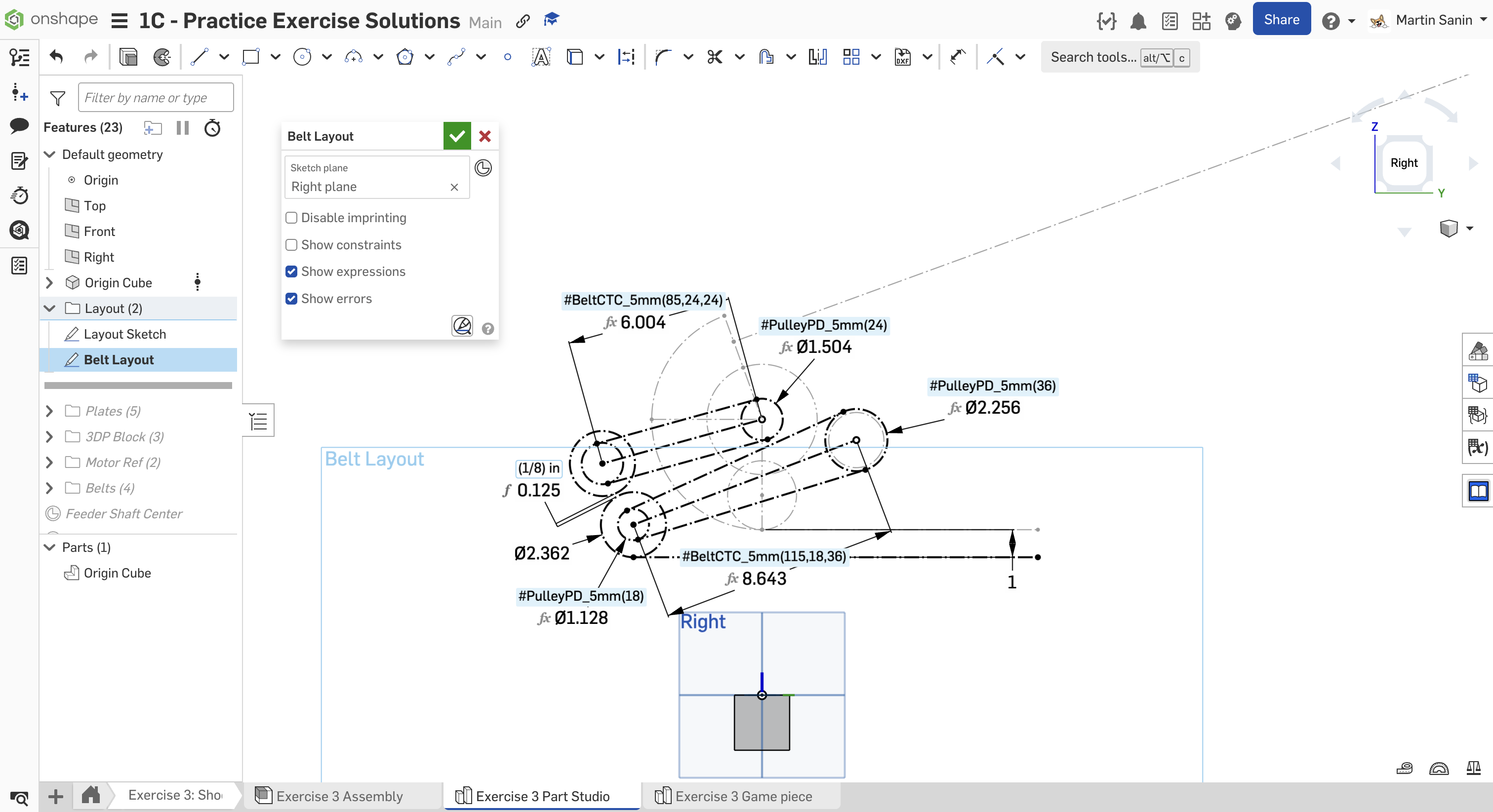
No plano Right, crie um novo sketch com as correias, polias e motores. A linha de construção mais inferior define a base do nosso shooter.
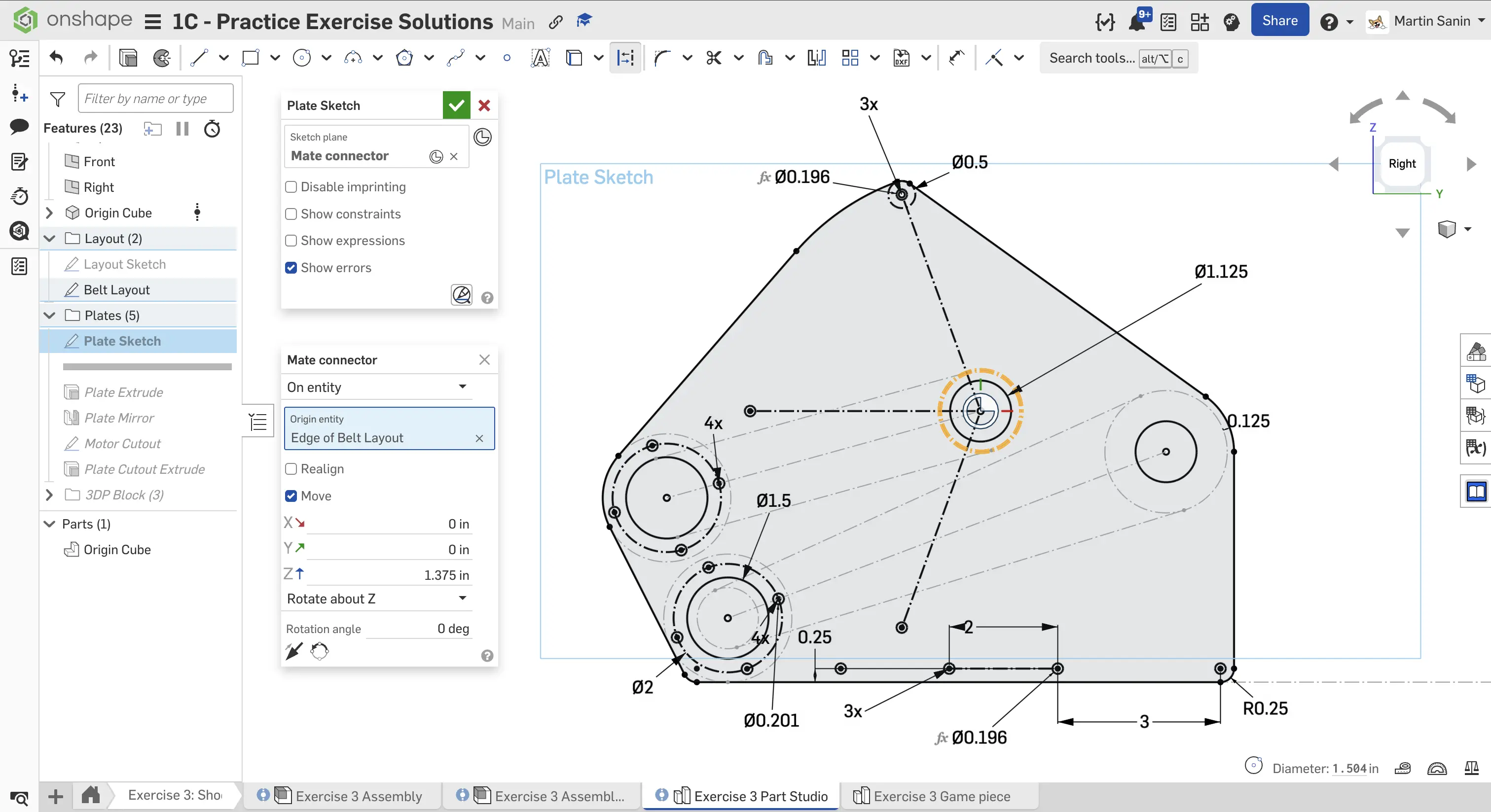
Usando como plano de esboço um mate connector com deslocamento de 1,375” a partir do plano do layout sketch, desenhe a placa lateral. Use um padrão circular para esboçar os furos passantes para #10-32 ao redor do hood do shooter.
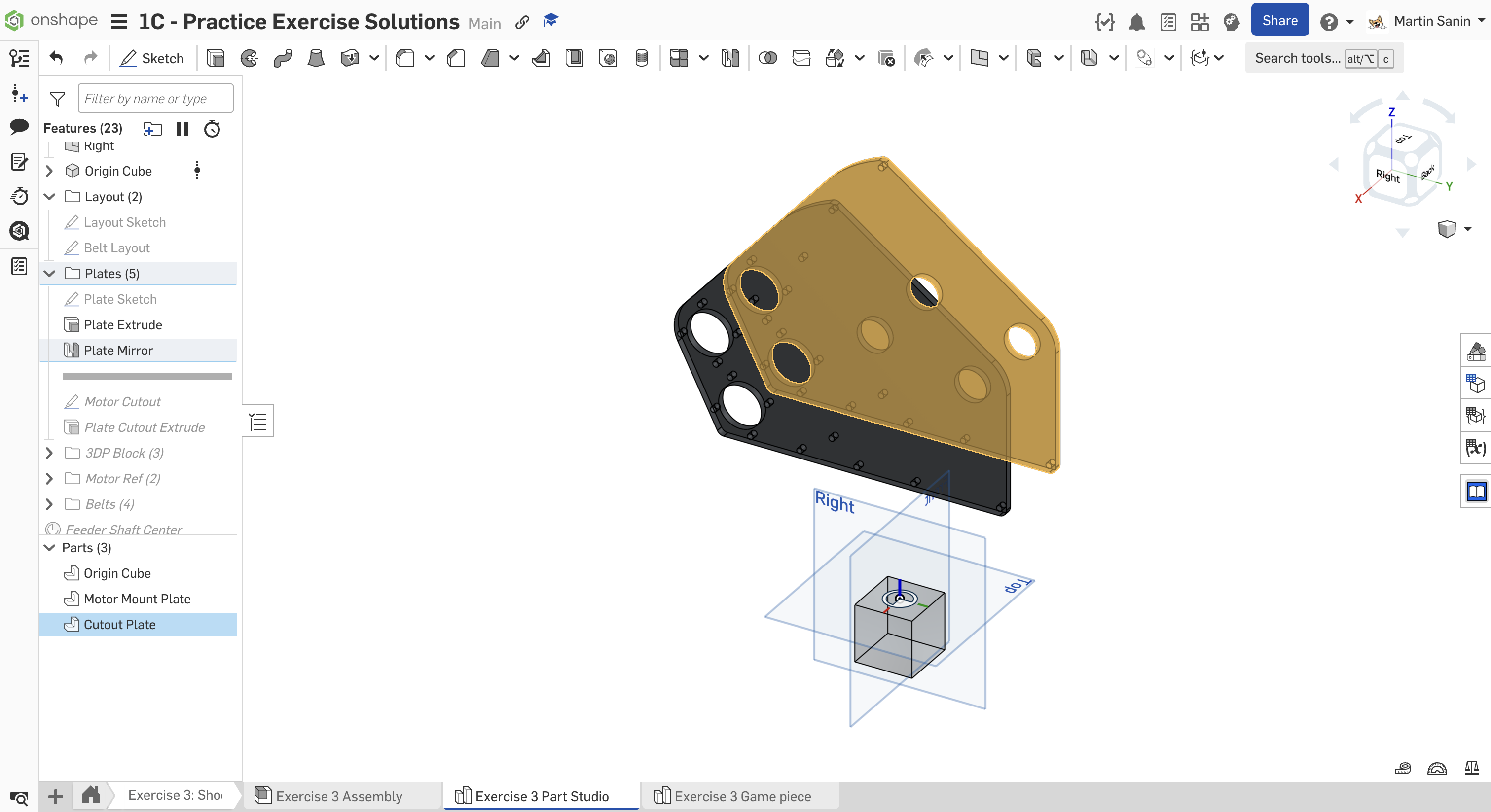
Faça a extrusão da placa com 1/4” e espelhe-a através do plano Right. Usamos o espelhamento porque a placa lateral oposta é idêntica, exceto por um recorte adicional para os motores.
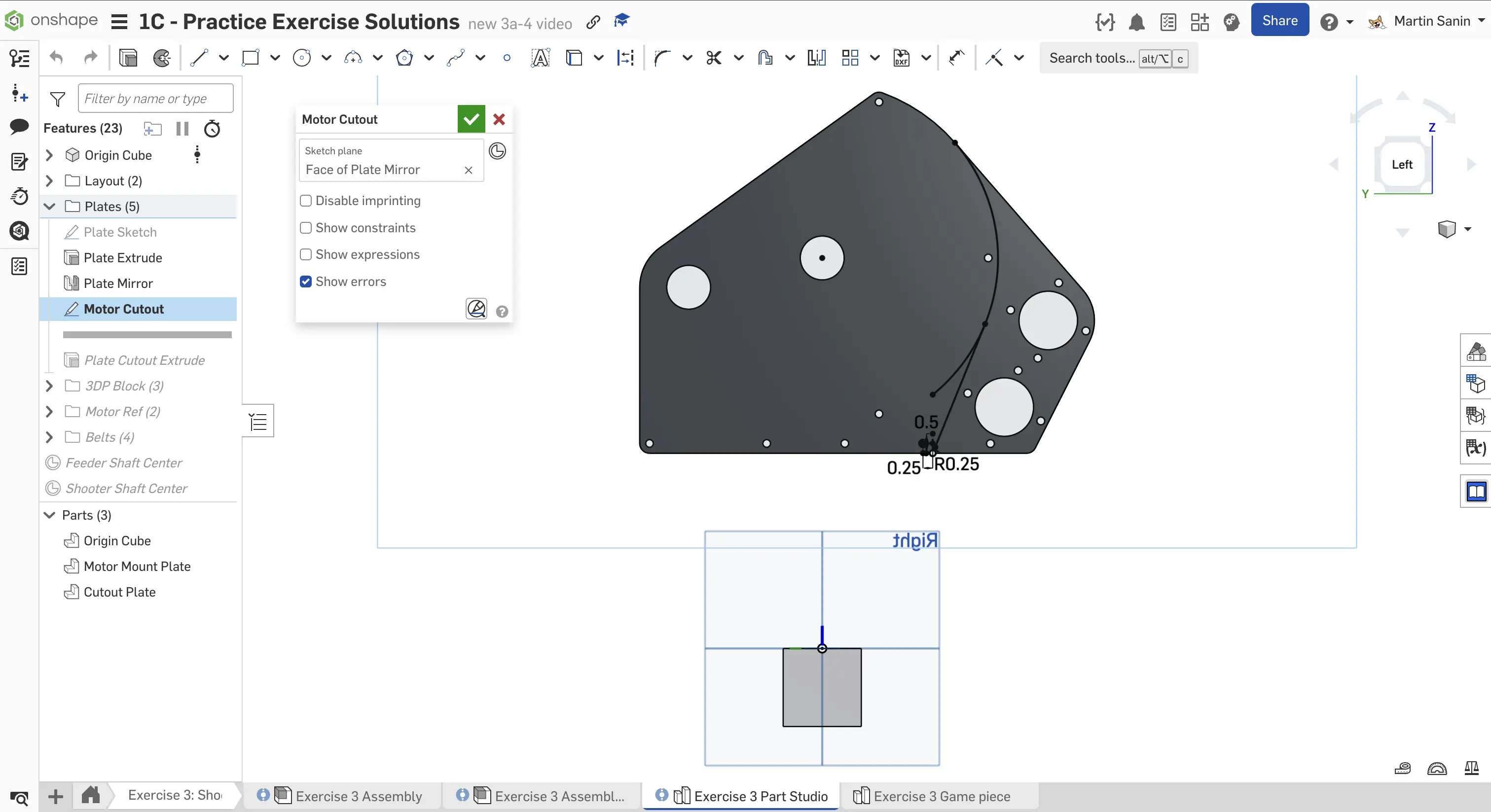
Esboce um limite de corte para remover a região de montagem do motor da placa espelhada. Certifique-se de que o imprinting esteja ativado. Não é necessário desenhar toda a região fechada, pois o próprio contorno da placa será aproveitado na extrusão.
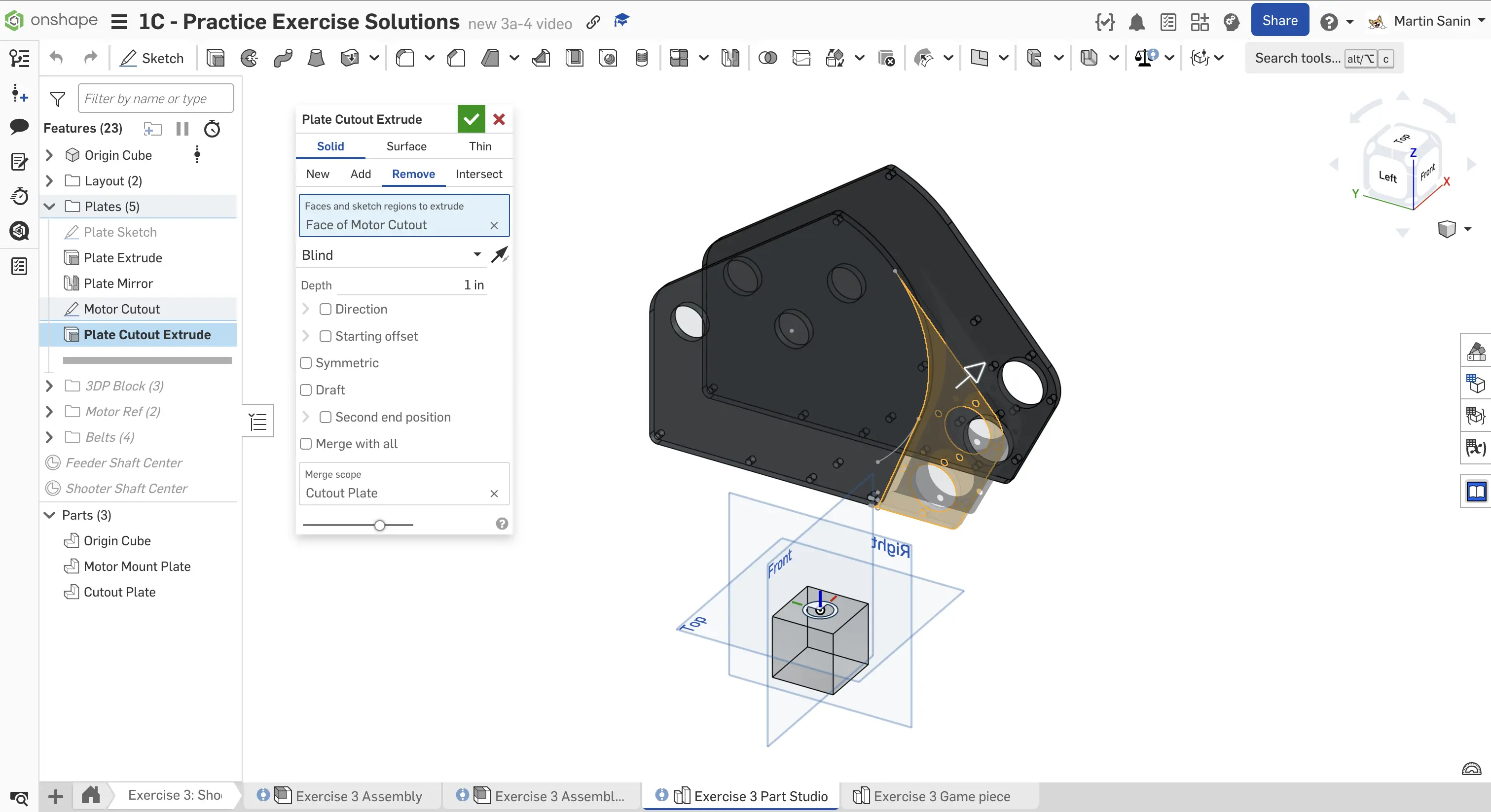
Faça a extrusão de remoção na região de montagem do motor na peça espelhada para remover essa geometria.
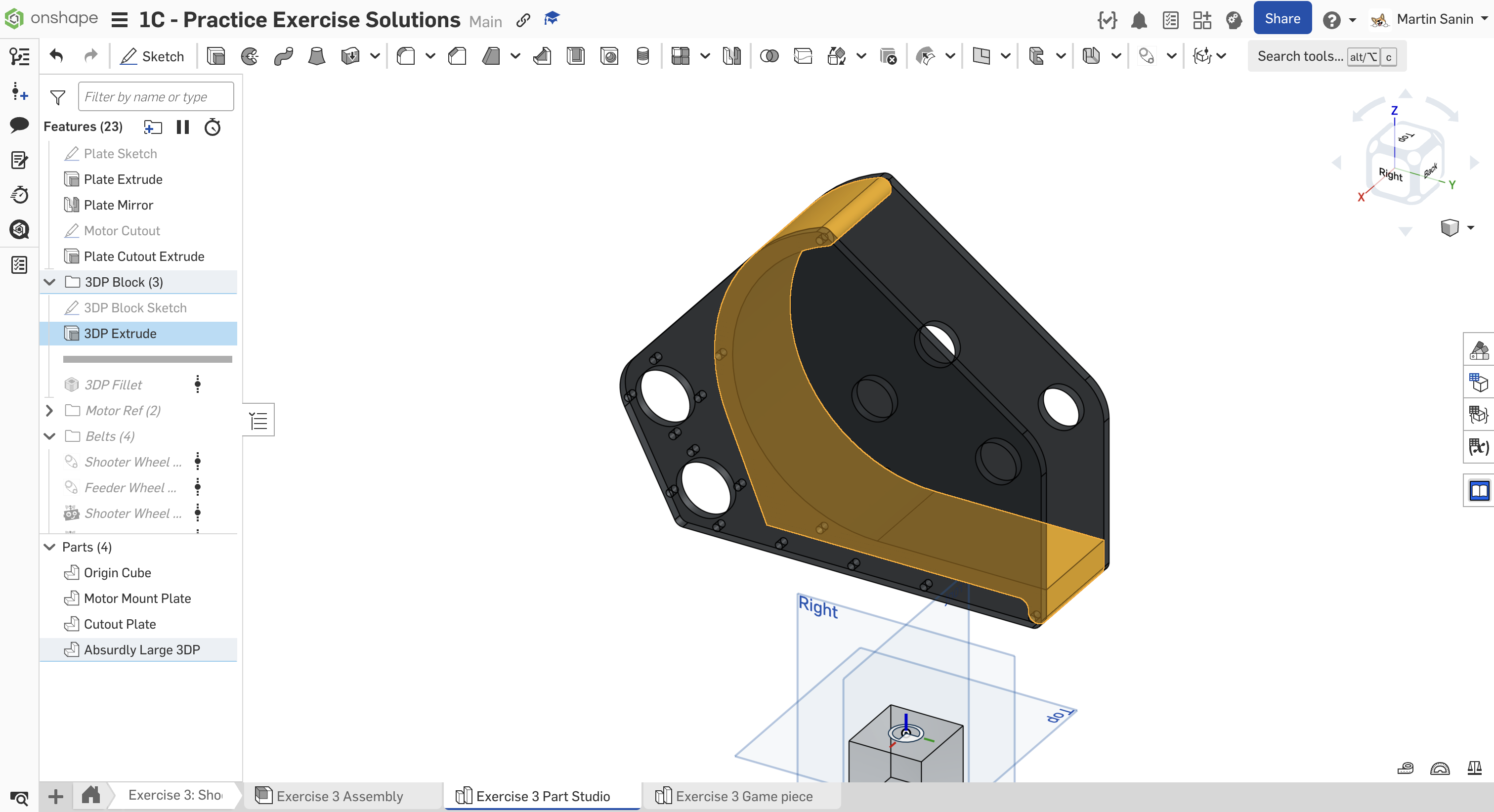
Modele a grande peça impressa em 3D que fica posicionada entre as placas. Tente minimizar a quantidade de cotas manuais utilizando o layout sketch ou as geometrias existentes das placas. Use uma extrusão “Up to face” para garantir que a largura permaneça paramétrica.
Use o Featurescript Fillet All Edges para aplicar um arredondamento de raio 3/16” em todas as arestas da peça impressa em 3D. Para selecionar a face da peça com facilidade, você pode usar a ferramenta Isolate, que torna transparentes ou ocultos todos os componentes não selecionados.
Insira um block motor a partir da FRCDesignLib. Use a feature Transform para posicionar o block motor alinhado ao furo central do motor.
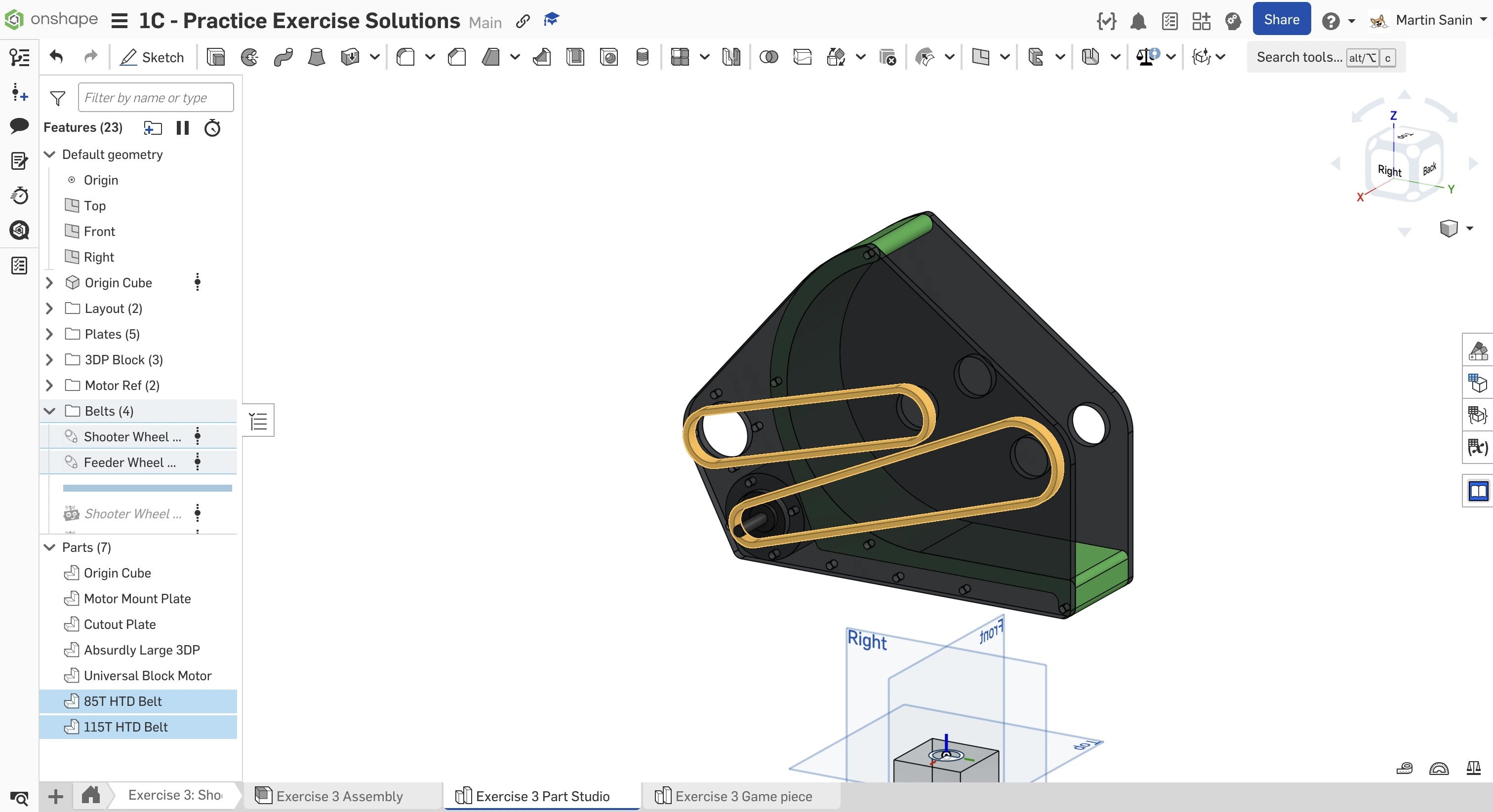
Adicione as correias HTD de passo 5 mm. Verifique se o pitch length é um múltiplo exato de 5 mm para assegurar que a correia tenha um número inteiro de dentes.
Modele o eixo da roda do shooter e o eixo da roda alimentadora utilizando o Featurescript Robot Shaft.
Adicione um mate connector no layout sketch para fixação da roda alimentadora. Defina o proprietário (owner) do mate connector como o eixo alimentador (feeder shaft). Esse mate connector marca o ponto central exato entre as duas placas e ajudará na montagem.
Repita os mesmos passos anteriores para adicionar um mate connector ao eixo da roda do shooter. Certifique-se de selecionar o eixo do shooter como o proprietário do mate connector.
Finalize o part studio nomeando suas features e organizando-as em pastas.
Part Studio finalizado.
Crie o layout sketch no plano Right. Comece desenhando a roda do shooter de 4”, a roda alimentadora (feeder wheel) de 2” e a trajetória da bola (ball path).
No plano Right, crie um novo sketch com as correias, polias e motores. A linha de construção mais inferior define a base do nosso shooter.
Usando como plano de esboço um mate connector com deslocamento de 1,375” a partir do plano do layout sketch, desenhe a placa lateral. Use um padrão circular para esboçar os furos passantes para #10-32 ao redor do hood do shooter.
Faça a extrusão da placa com 1/4” e espelhe-a através do plano Right. Usamos o espelhamento porque a placa lateral oposta é idêntica, exceto por um recorte adicional para os motores.
Esboce um limite de corte para remover a região de montagem do motor da placa espelhada. Certifique-se de que o imprinting esteja ativado. Não é necessário desenhar toda a região fechada, pois o próprio contorno da placa será aproveitado na extrusão.
Faça a extrusão de remoção na região de montagem do motor na peça espelhada para remover essa geometria.
Modele a grande peça impressa em 3D que fica posicionada entre as placas. Tente minimizar a quantidade de cotas manuais utilizando o layout sketch ou as geometrias existentes das placas. Use uma extrusão “Up to face” para garantir que a largura permaneça paramétrica.
Use o Featurescript Fillet All Edges para aplicar um arredondamento de raio 3/16” em todas as arestas da peça impressa em 3D. Para selecionar a face da peça com facilidade, você pode usar a ferramenta Isolate, que torna transparentes ou ocultos todos os componentes não selecionados.
Insira um block motor a partir da FRCDesignLib. Use a feature Transform para posicionar o block motor alinhado ao furo central do motor.
Adicione as correias HTD de passo 5 mm. Verifique se o pitch length é um múltiplo exato de 5 mm para assegurar que a correia tenha um número inteiro de dentes.
Modele o eixo da roda do shooter e o eixo da roda alimentadora utilizando o Featurescript Robot Shaft.
Adicione um mate connector no layout sketch para fixação da roda alimentadora. Defina o proprietário (owner) do mate connector como o eixo alimentador (feeder shaft). Esse mate connector marca o ponto central exato entre as duas placas e ajudará na montagem.
Repita os mesmos passos anteriores para adicionar um mate connector ao eixo da roda do shooter. Certifique-se de selecionar o eixo do shooter como o proprietário do mate connector.
Finalize o part studio nomeando suas features e organizando-as em pastas.
Em seguida, navegue até a aba “Exercise #3 Assembly” no seu documento copiado e siga as instruções nos slides para concluir este exercício.
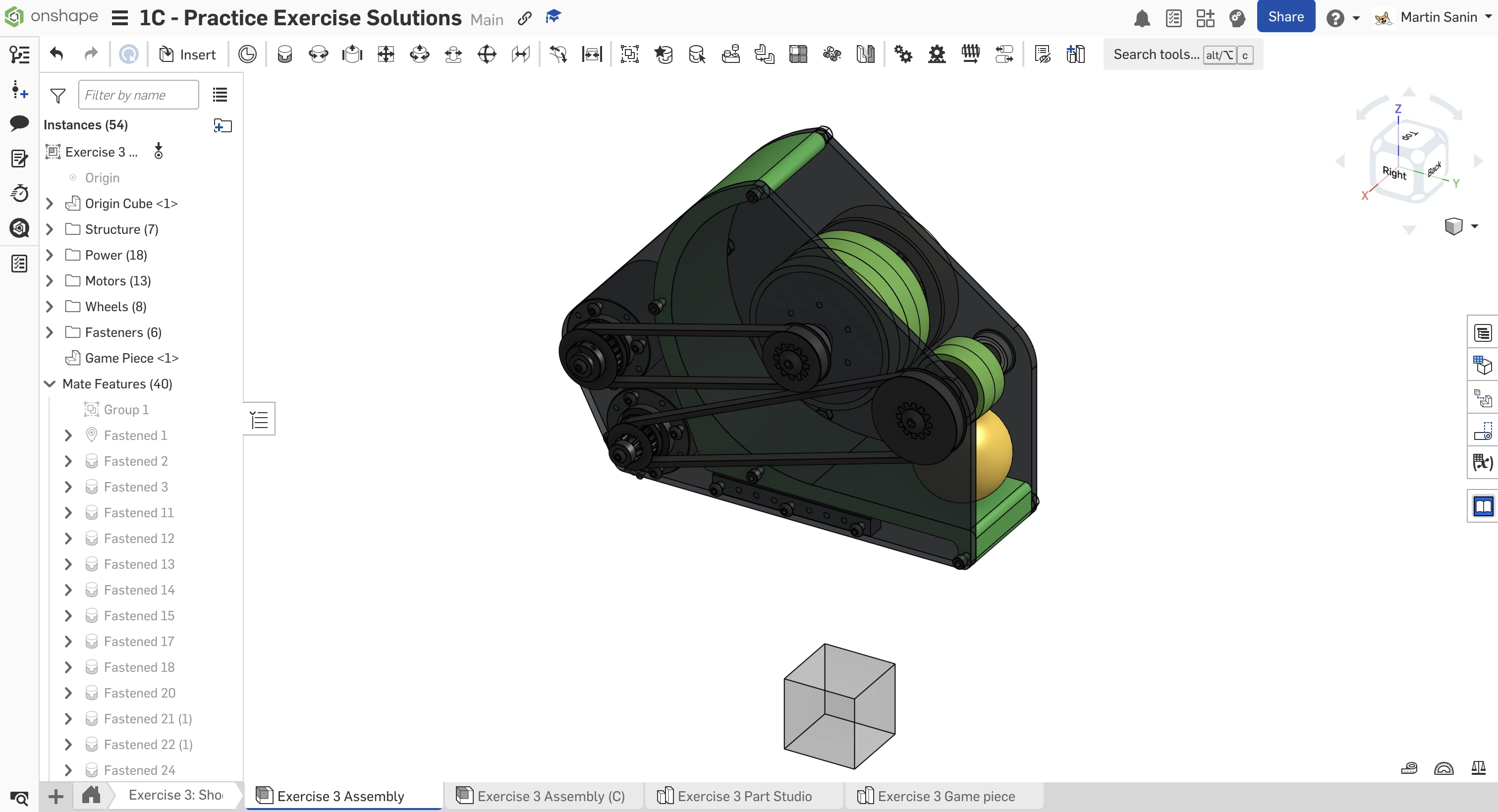
Montagem final.
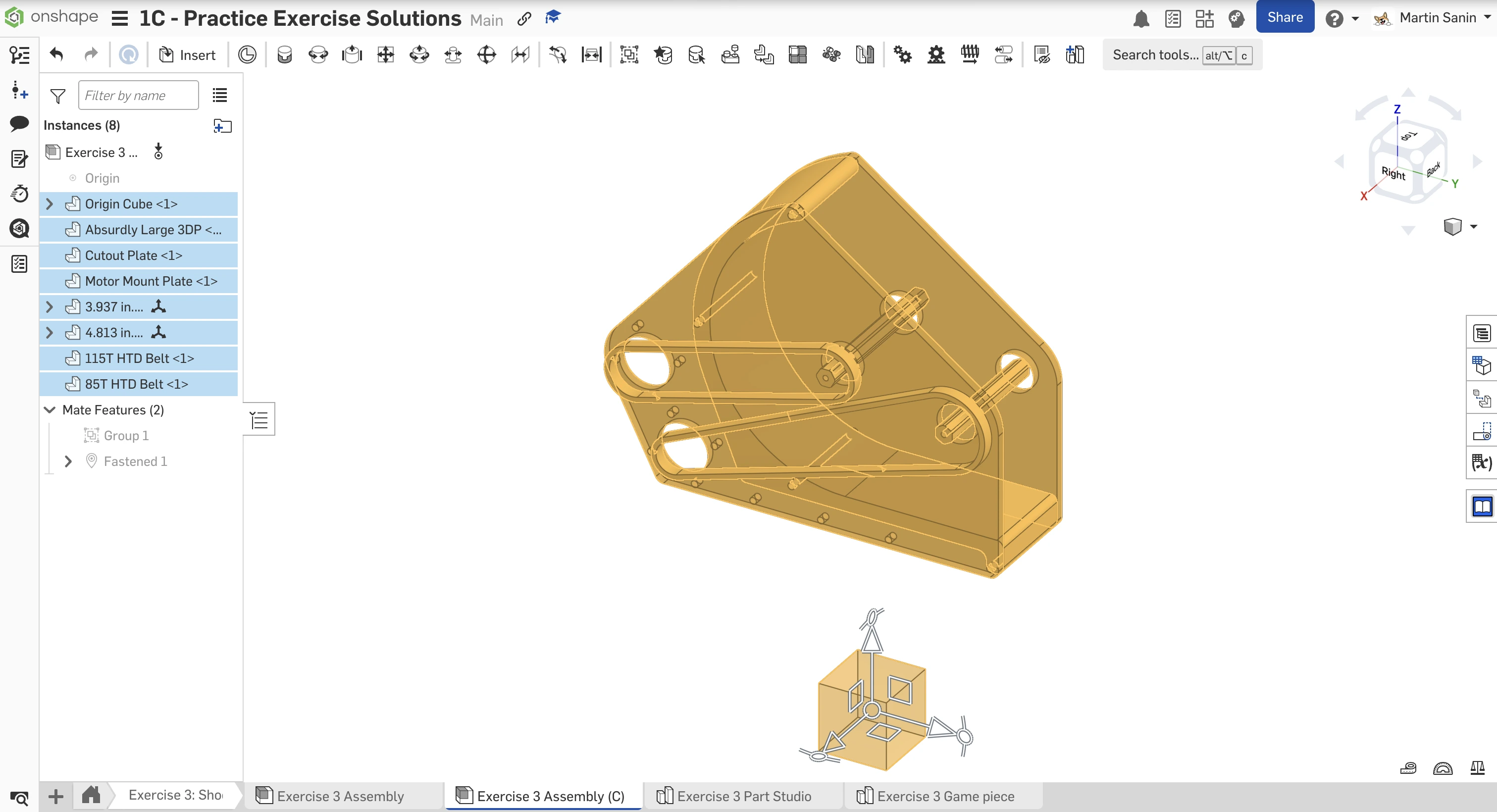
Insira todos os componentes do part studio. Agrupe todos os componentes com Group Mate, exceto os eixos e as correias. Fixe o Origin Cube na origem com Fasten Mate.
Insira e fixe nut strips de 4,5” de comprimento a partir do app FRCDesignLib. Preste bastante atenção a qual face é fixada na placa — os furos das nut strips em faces adjacentes são desencontrados (staggered).
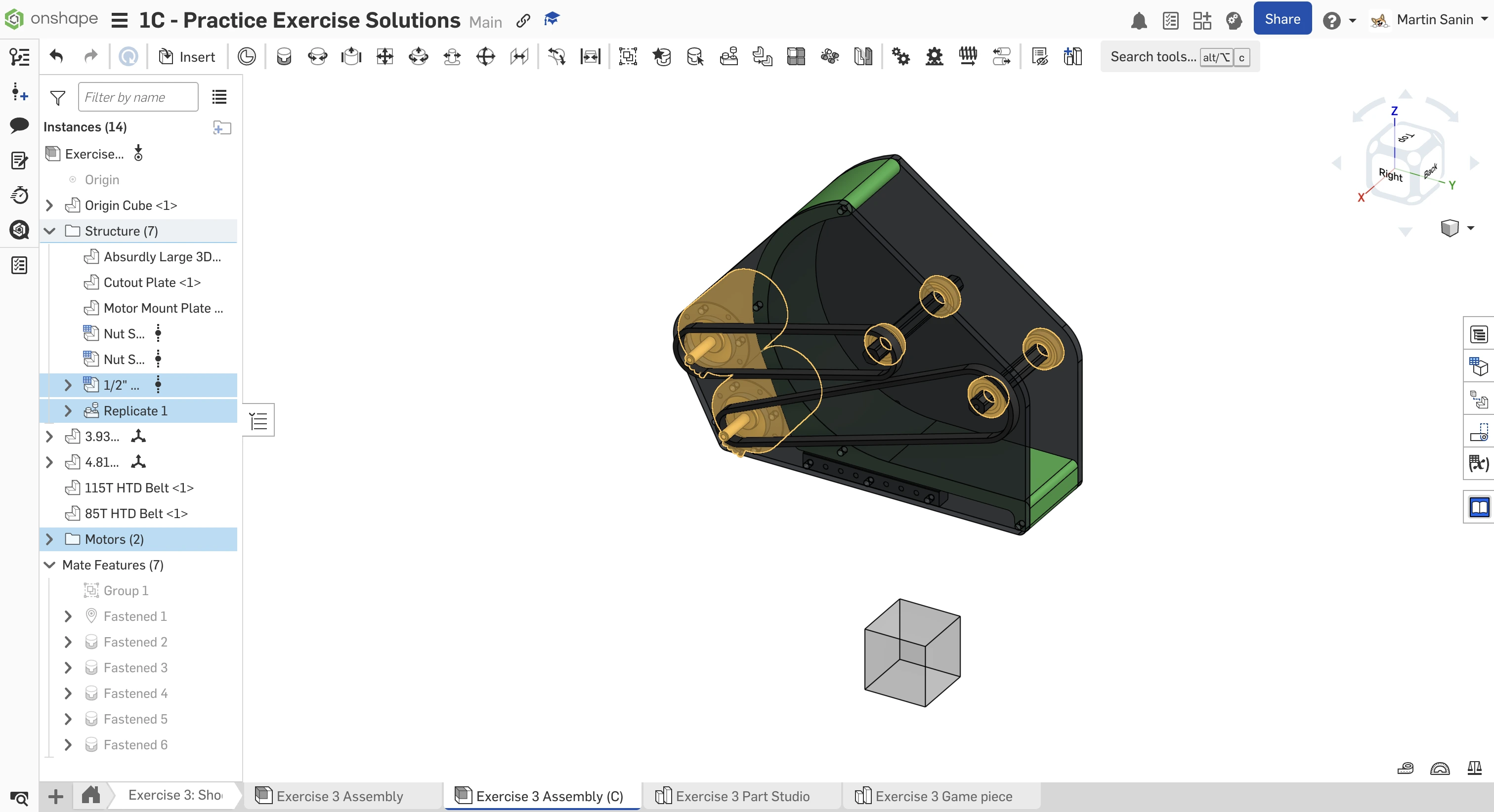
Insira e monte os dois motores NEO. Insira, fixe e replique os rolamentos.
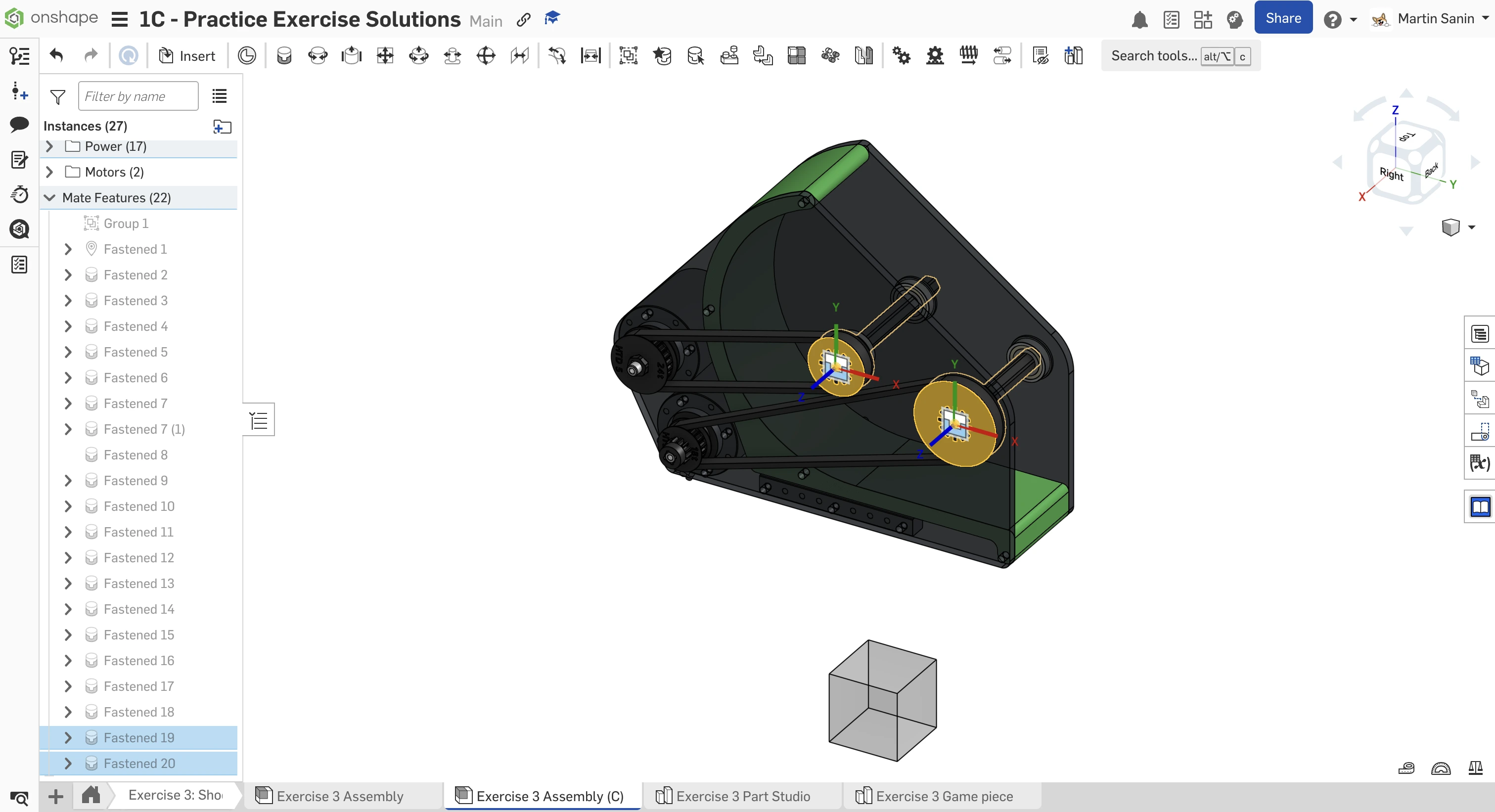
Insira e configure a polia do shooter para 24T com furo 1/2” Hex e insert TTB. Copie e cole a polia e o insert TTB para criar a polia do motor. Usando um espaçador de 3/16”, fixe a polia do shooter no rolamento correspondente. Em seguida, posicione a polia do motor na correia. Por fim, use a ferramenta Isolate para montar o adaptador de eixo de 8 mm do NEO para hex de 1/2”.
Insira e configure a polia alimentadora para 36T com insert TTB de 1/2” hex. Configure a polia do motor para 18T com insert de engrenagem de 12T 20DP. Usando um espaçador de 1/16”, monte a polia alimentadora no respectivo rolamento. Em seguida, fixe a polia do motor na correia. Por fim, utilize a ferramenta Isolate para fixar o pinhão do motor de 12T.
Fixe os eixos nas polias correspondentes.
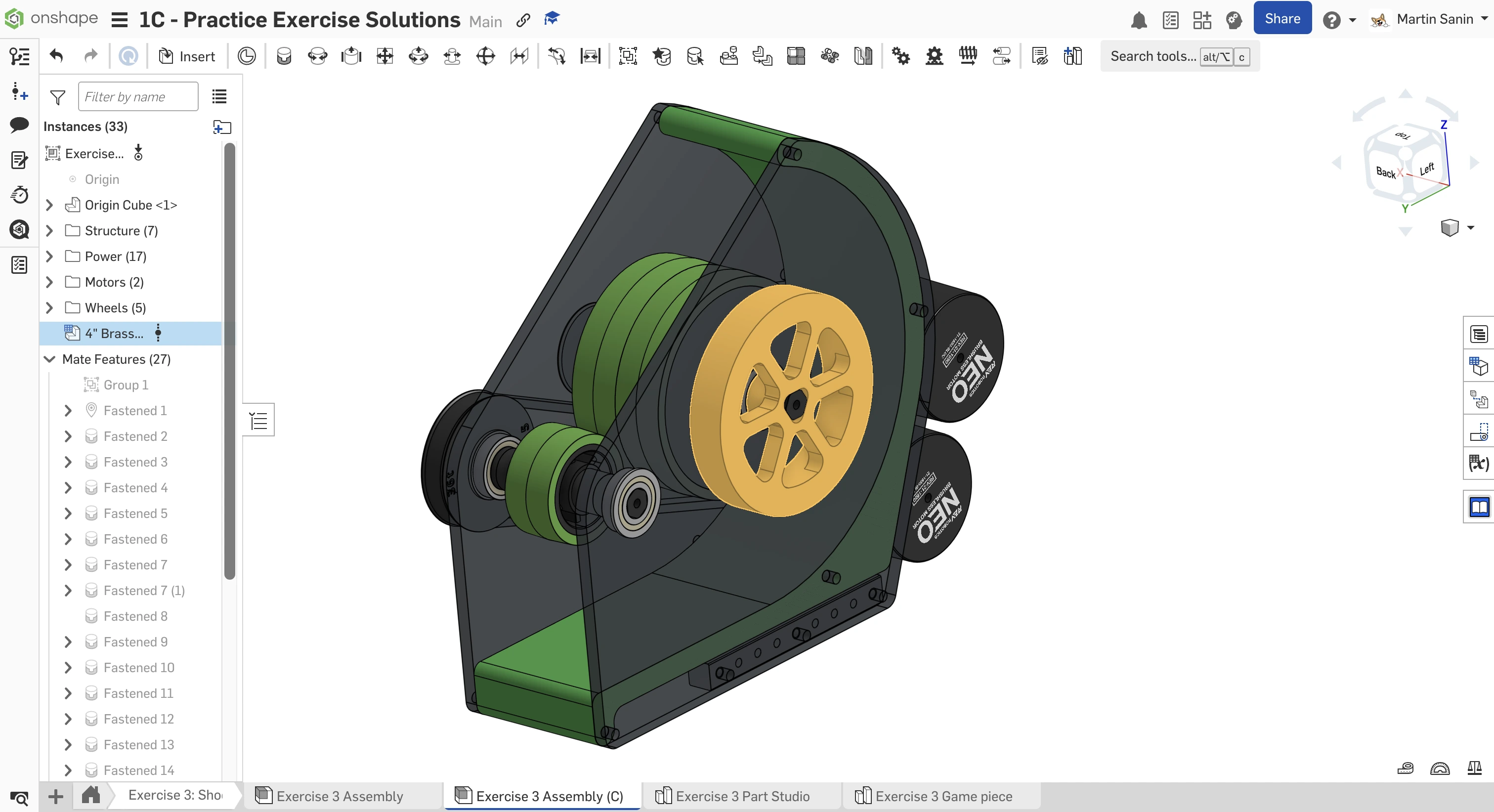
Insira e fixe as rodas do shooter e do alimentador nos mate connectors de centralização dos eixos. Em seguida, use a ferramenta Measure (medir) para verificar as folgas entre os rolamentos e as rodas. Crie espaçadores para preencher esses vãos nas laterais das rodas. Por fim, utilize a ferramenta Assembly Mirror para espelhar os espaçadores e a roda do shooter em relação ao mate connector da roda alimentadora.
Insira e fixe o Flywheel SDS de 4” no outro lado do shooter.
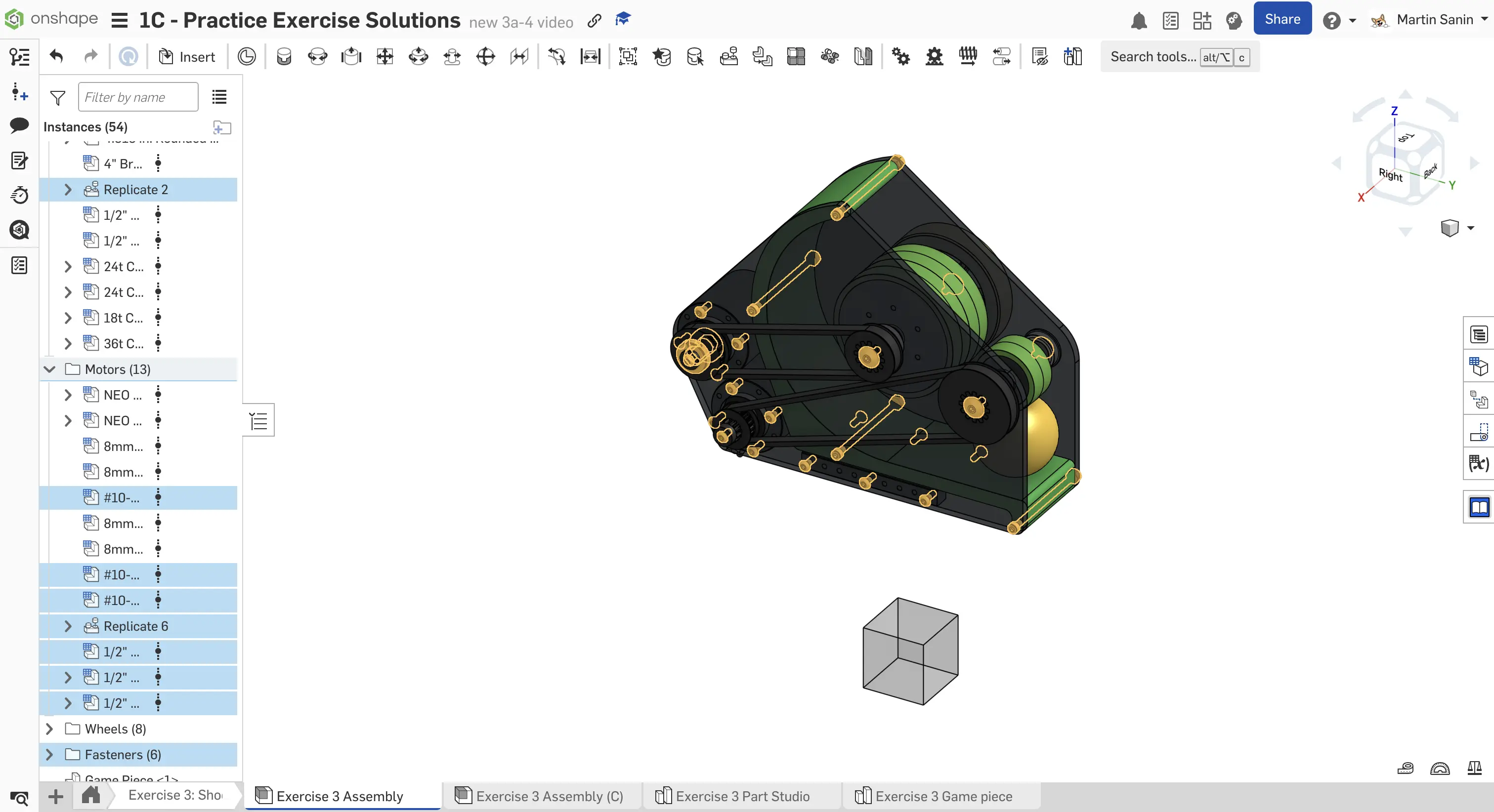
Insira, fixe e replique todos os fixadores necessários e os componentes restantes.
Finalize sua montagem organizando as peças em pastas e nomeando suas replicações. Você também pode inserir e posicionar a bola para visualizar o mecanismo em funcionamento.
Montagem final.
Insira todos os componentes do part studio. Agrupe todos os componentes com Group Mate, exceto os eixos e as correias. Fixe o Origin Cube na origem com Fasten Mate.
Insira e fixe nut strips de 4,5” de comprimento a partir do app FRCDesignLib. Preste bastante atenção a qual face é fixada na placa — os furos das nut strips em faces adjacentes são desencontrados (staggered).
Insira e monte os dois motores NEO. Insira, fixe e replique os rolamentos.
Insira e configure a polia do shooter para 24T com furo 1/2” Hex e insert TTB. Copie e cole a polia e o insert TTB para criar a polia do motor. Usando um espaçador de 3/16”, fixe a polia do shooter no rolamento correspondente. Em seguida, posicione a polia do motor na correia. Por fim, use a ferramenta Isolate para montar o adaptador de eixo de 8 mm do NEO para hex de 1/2”.
Insira e configure a polia alimentadora para 36T com insert TTB de 1/2” hex. Configure a polia do motor para 18T com insert de engrenagem de 12T 20DP. Usando um espaçador de 1/16”, monte a polia alimentadora no respectivo rolamento. Em seguida, fixe a polia do motor na correia. Por fim, utilize a ferramenta Isolate para fixar o pinhão do motor de 12T.
Fixe os eixos nas polias correspondentes.
Insira e fixe as rodas do shooter e do alimentador nos mate connectors de centralização dos eixos. Em seguida, use a ferramenta Measure (medir) para verificar as folgas entre os rolamentos e as rodas. Crie espaçadores para preencher esses vãos nas laterais das rodas. Por fim, utilize a ferramenta Assembly Mirror para espelhar os espaçadores e a roda do shooter em relação ao mate connector da roda alimentadora.
Insira e fixe o Flywheel SDS de 4” no outro lado do shooter.
Insira, fixe e replique todos os fixadores necessários e os componentes restantes.
Finalize sua montagem organizando as peças em pastas e nomeando suas replicações. Você também pode inserir e posicionar a bola para visualizar o mecanismo em funcionamento.
Verificação
Certifique-se de que você e/ou um membro/mentor mais experiente da sua equipe façam uma revisão do seu CAD! Sua montagem deve ter 54 instâncias.
A ferramenta Isolate oculta todas as outras peças exceto as selecionadas, ajudando no foco em componentes específicos.
A ferramenta Hide oculta temporariamente as peças selecionadas da visualização, enquanto Make Transparent torna as peças semitransparentes sem removê-las, o que é excelente para visualizar ou clicar em componentes que estão por trás.
Em vez de deletar ou mover peças para enxergar o interior, acostume-se a usar essas ferramentas visuais. Se você ocultar peças durante o trabalho, não se esqueça de reexibi-las (un-hide) antes de compartilhar o documento!
Isolate, Hide e Make Transparent
Isole peças, oculte peças ou torne peças transparentes para facilitar a montagem.
Atalhos de Teclado
Assim como a maioria das ferramentas e restrições no Onshape, ocultar/exibir possui um excelente atalho de teclado. Passe o cursor sobre uma peça ou selecione-a e pressione y para ocultá-la. Passe o cursor sobre o mesmo local e pressione shift+y para exibi-la novamente.